

はじめに
青果コーナーでは、毎日どうしても出てしまう「廃棄品」。
天候や気温、客数に左右されやすく、完全になくすのは難しいですよね。
でも、どんな野菜や果物が、いつ、どのくらい廃棄になっているかをデータで見てみると、
意外と改善できるヒントが見つかります。
「忙しい現場で時間がない」「パソコンが苦手で関数なんて使いたくない」…そんな方も多いのでは?
今回は、難しい計算式は一切不要!誰でも簡単に作れるピボットテーブルを使った廃棄品グラフの作成方法を、ステップ形式でご紹介します。
これで、今日から現場のムダを見つけ出しましょう!
スポンサーリンク
こちらが今回作成する「廃棄品のグラフ」の完成図です。
図1:1週間の合計廃棄量(※架空データを使用しています)
●下のグラフは、1週間で廃棄になった青果の品目別集計です。

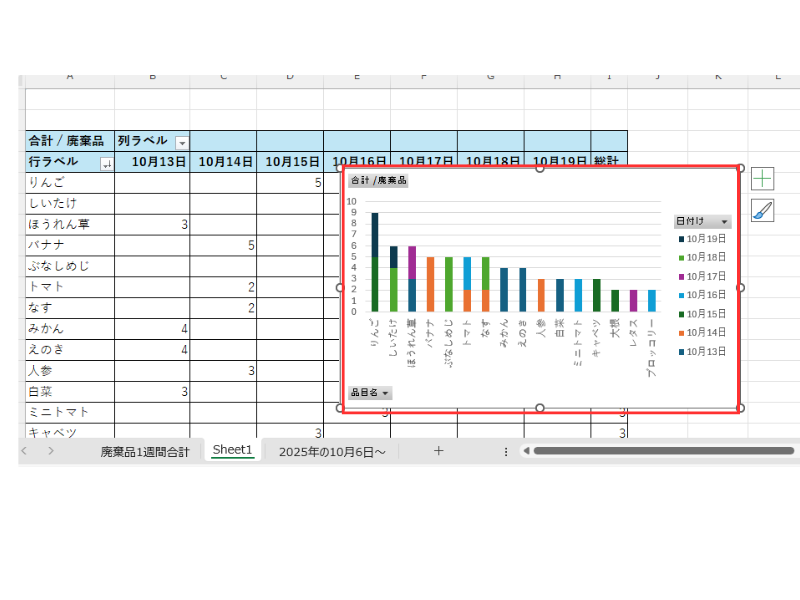
図2:1週間の日別廃棄量(※架空データを使用しています)
●下のグラフは、日ごとの廃棄数を色分けしたものです。

グラフで可視化してみると、普段気づきにくい課題が浮かび上がってきます。
例えば――
| 主な原因 | 具体例 |
|---|---|
| 発注の多さ | 需要を読みすぎて在庫過多に |
| 保管環境 | 冷蔵温度や湿度の影響で劣化 |
| 陳列の偏り | 売場の陳列場所が悪くて気づかれない |
| POPの改善 | 目立つPOPでお客様にアピールできているか見直す |
| 値下げの遅れ | タイミングが遅れ販売機会を逃す |
数字をグラフにすることで、「どこに無駄があるのか」「何を改善すべきか」が見えてきます。
見えてきた課題を踏まえて、実際にピポットテーブルを使っていきましょう。
※ピボットテーブルを作る前に注意
野菜名の表記が
「にんじん/人参/ニンジン」
のようにバラバラだと、正しく集計されません。
事前に Excelの置換機能で表記を統一 しておくと、
ピボット集計が一気にラクになります。
置換機能の使い方は、こちらの記事で詳しく解説しています👇
▶︎ Excelの置換で入力ミスを一括修正!にんじん・りんごの表記を統
データ項目内容
●日付: 廃棄した日を記録します(品目ごとに日付を入れる)
●品目名:(りんご、ほうれん草など)
●廃棄品: 廃棄した商品の数(個数、パック数など)

📌 入力ミスを防ぎつつ時短するなら、ドロップダウン設定とスマホ入力の併用がおすすめです。
👉 サクサク選択式で入力できるドロップダウンリストの設定方法はこちら をクリック
👉スマホExcelアプリで共有して紙メモ不要にする方法はこちらをクリック
データを「テーブル」に設定する手順
データを「テーブル」として設定しておくと、今後新しい廃棄データが追加されたときに、ピボットテーブルの集計範囲を自動で更新してくれます。
①表のどこでもかまいませんのでセルを選択します
②Excelのメニューバーにある「挿入」タブをクリックします。

①「テーブル」ボタンをクリックします。
②「先頭行を見出しとして使用する」にチェックが入っていることを確認します
③「OK」をクリックします。

テーブルに設定されました!

スポンサーリンク
ピボットテーブルの基本作成ステップ
ピボットテーブルを挿入する
①テーブル内のどこでもかまいませんので「セル」をクリックします。
②「挿入」タブ をクリックします
③「ピボットテーブル」をクリックします。
④「テーブルまたは範囲から」を選択します。

①範囲(点線で範囲が囲まれる)が選択されていることを確認します。今回は、新規ワークシートに移動しますのでチェックが入っていることを確認します
②「OK 」をクリックします

新規、ワークシート(別のワークシートにピポットテーブルが作成されます)

フィールドを配置して「品目ごとの合計」を集計する
新しいワークシートに表示された「ピボットテーブルのフィールド」から、項目をマウスでドラックして以下の通りに配置します。
●「品目」を「行」エリアにドラックします。
●「廃棄品」を「値」エリアにドラックします。
すると、左側のような表が完成されます
※必要に応じて、ホームタブから罫線『格子』を追加しましょう

ピポットグラフ作成ステップ
廃棄量の多い順に並び変える
①「合計/廃棄品」の一番上のセルを選択します
②「ホーム」タブをクリックし③「並び替えとフィルター」をクリックします
④降順をクリックします

ピボットグラフを作成する(図1:1週間の集計)
①廃棄量が多い順に上から並びました。左の表のセルを選択した状態で
②の「ピボットテーブルの分析」タブをクリックします。※(左の表を選択しないと「ピボットテーブルの分析」のタブが表示されません!
③「ピポットグラフ」をクリックします。

グラフの挿入画面が表示されますので「集合縦棒グラフ」を選択します。
②「OK」をクリックします。

グラフが挿入され、廃棄量の多い順に左から並びました

グラフタイトルを入力
①「グラフタイトル」に文字を入力します。
②品目名の文字を縦書きにします。

グラフエリアを縦書きに変更
グラフエリアを選択し、マウスを右クリックして「軸の書式設定」をクリックします。

●右側に「軸の書式設定」が表示されます
①「サイズとプロパティ」をクリックします。
②「縦書き」の下向き三角をクリックします。
③「縦書き」をクリックします。

凡例の設定
①グラフを選択します
②デザインタブをクリックします

①「グラフ要素を追加」をクリックします
②凡例をポイントします
③「下」を選択します

グラフスタイル変更
①グラフを選択します
②「デザイン」タブをクリックします
③「グラフスタイル」の横にある「下向き三角」をクリック
④「グラフスタイル9」を選びます

スポンサーリンク
データラベルの追加
①グラフが選択できてる状態で、「デザイン」タブをクリックします
②「グラフ要素を追加」をクリックします
③「データラベル」をポイントすると画面が出ます
④「外側」を選択します

データラベルの色を変更
①データラベルを1度クリックすると全部のデータラベルが選択されます(もう1度、クリックすると1つのデータラベルだけを選択することができます)
②テータを選択した状態でマウスの右クリックし、「塗りつぶし」を選択します
③赤を選択します

①「塗りつぶし」を選択します
②「グラデーション」をポイントします
③好きなグラデーションを選択します

①シートに作成した名前を入力します
②日にち別のグラフを作成するため元のシートに移動します

ピボットグラフを作成する(図2:日別集計)
●「日別集計」のグラフ作成をします。元の表のワークシートに戻ります。
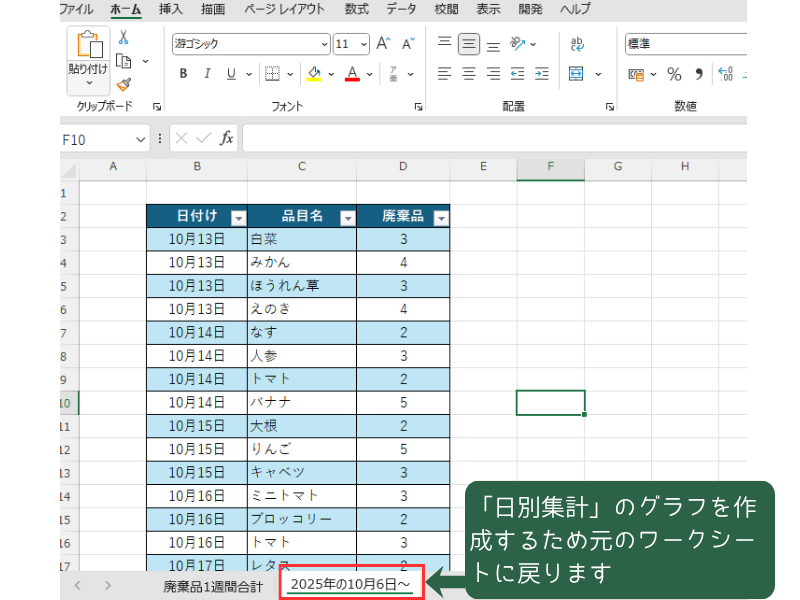
日別集計ピポットテーブル作成
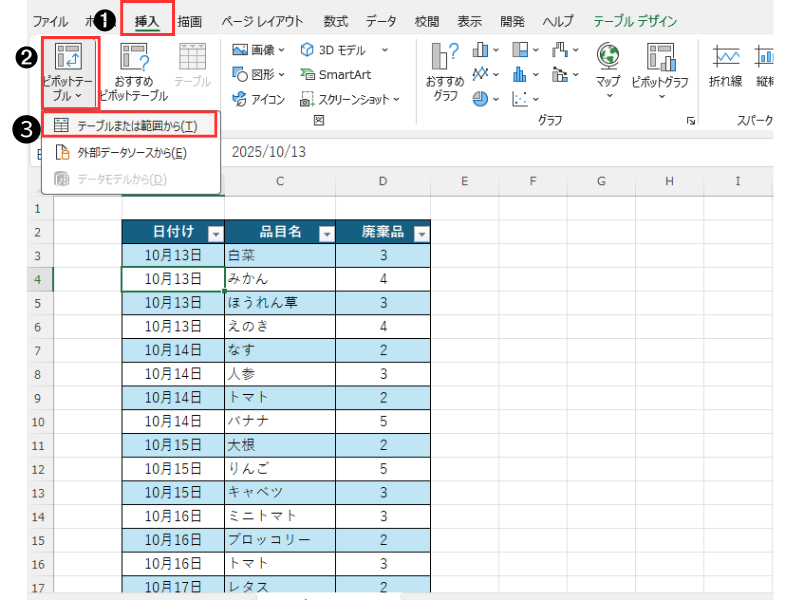
①「挿入」タブをクリックします
②「ピポットテーブル」をクリックします
③「テーブルまたは範囲から」選択します
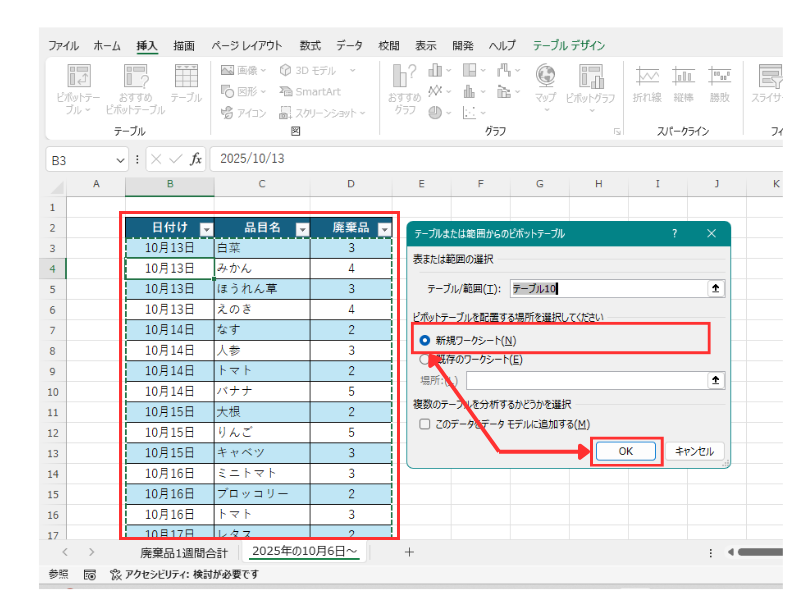
●「新規ワークシート」を選択できていることを確認し「OK」をクリックします
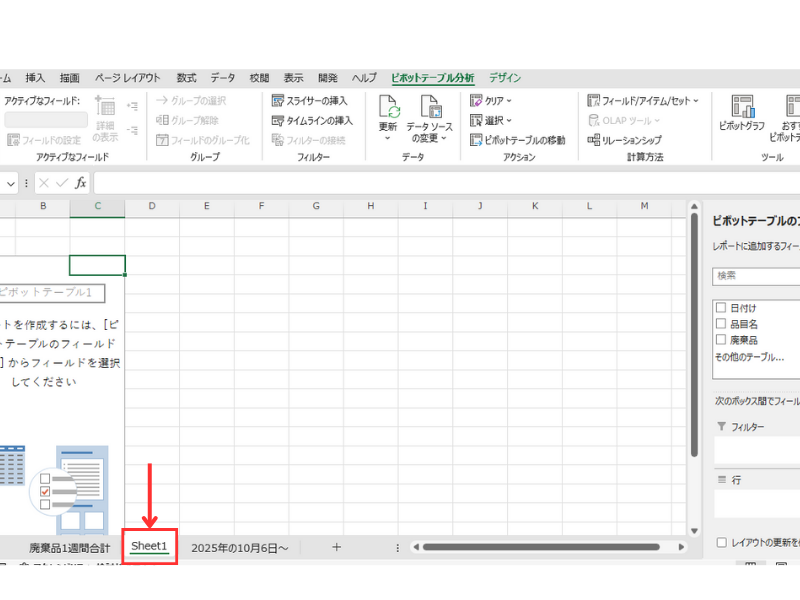
●新規ワークシートに移動しました
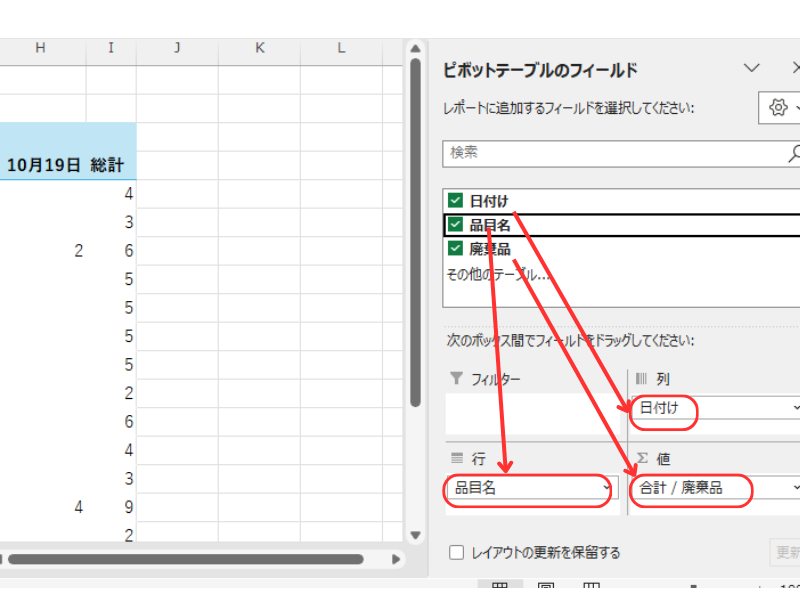
フィールドを配置する
●「日付け」は「列」 ●「品目名」は「行」 ●「廃棄品」は「値」にドラックします
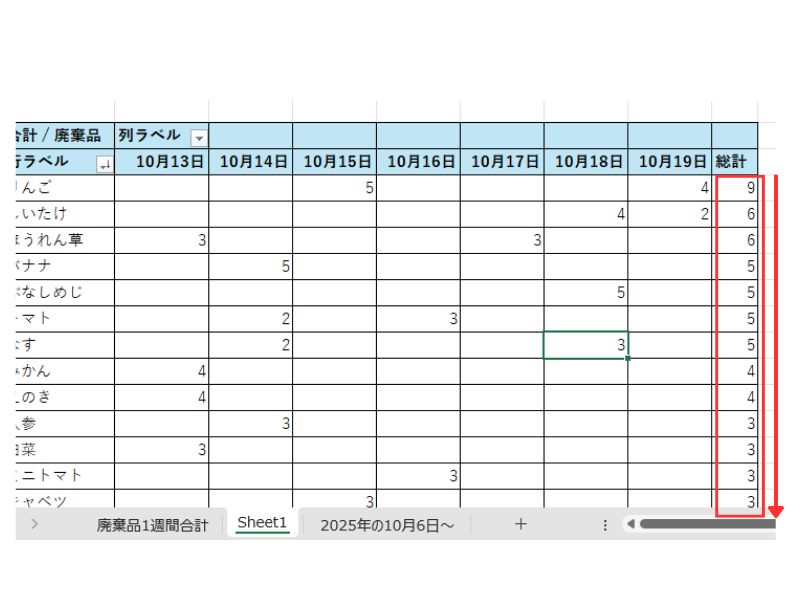
廃棄量の多い順に並び替える
●集計の列に「ホーム」タブにある「並び替えフィルター」をクリックし「降順」を選択します
廃棄品の数が多い順に並び変えます
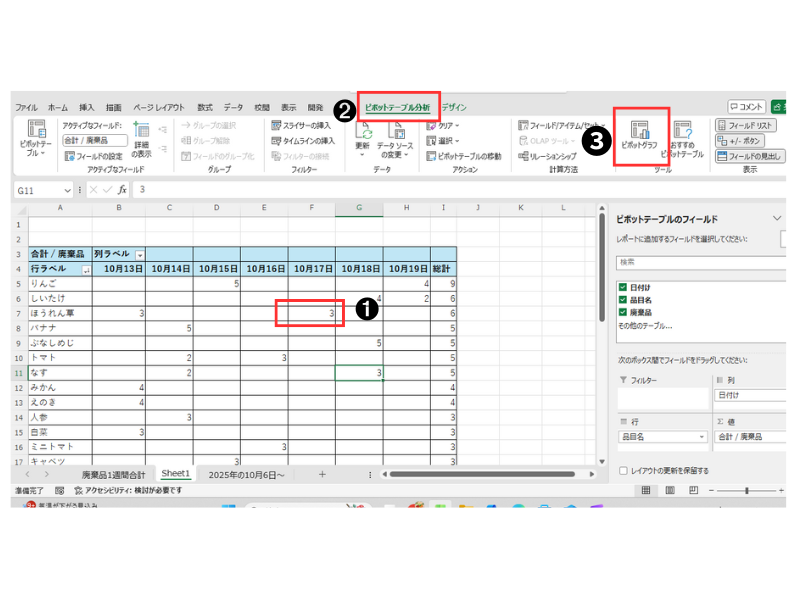
ピボットグラフを挿入(集合縦棒グラフ)
①表内のどこでもかまいませんので「セル」をクリックします
②「ピポットテーブル分析」タブをクリックします
③「ピポットグラフ」をクリックします
●グラフが挿入されました
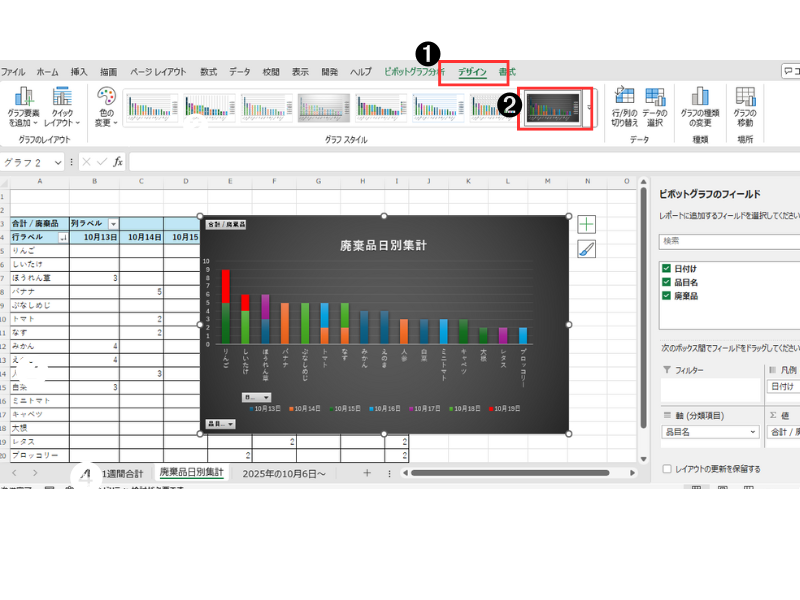
グラフスタイルの変更
①グラフが選択されてる状態で、上にある「デザイン」タブをクリックします
②「グラフスタイル」から「スタイル8」を選択します
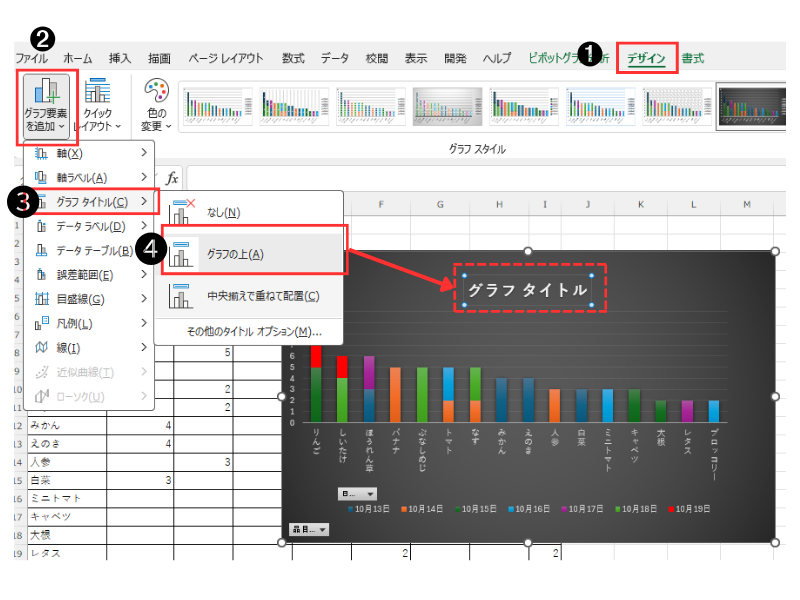
グラフタイトルを入力
①「デザインタブ」をクリックします
②「グラフ要素を追加」をクリックします
③「グラフタイトル」をクリックします
④「グラフの上」を選択します
グラフタイトルに「廃棄品日別集計」と入力します
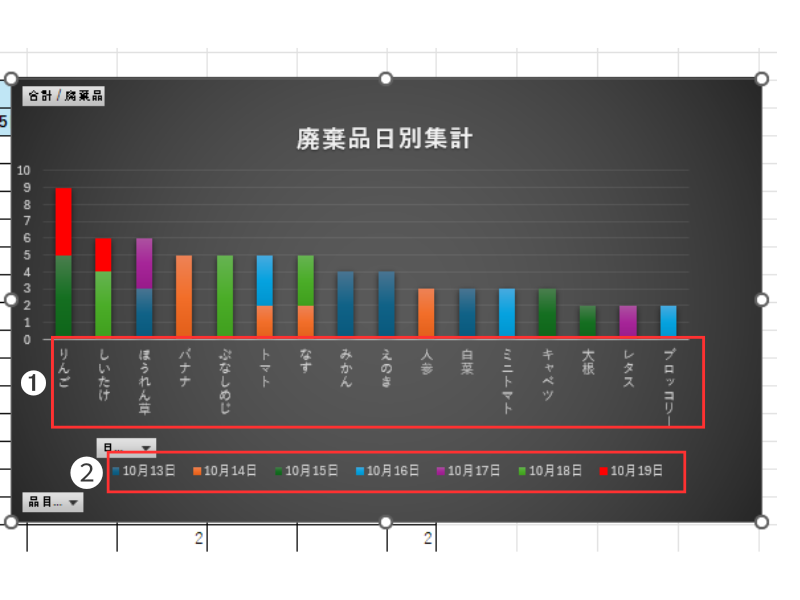
品目名を縦書きに変更・凡例を追加(下に表示)
①品目名を選択し「マウスを右クリックし「書式の書式設定」→「サイズとプロパティ」→「縦書き」を設定します
②「グラフ要素を追加」→「凡例」→「下」を選択します
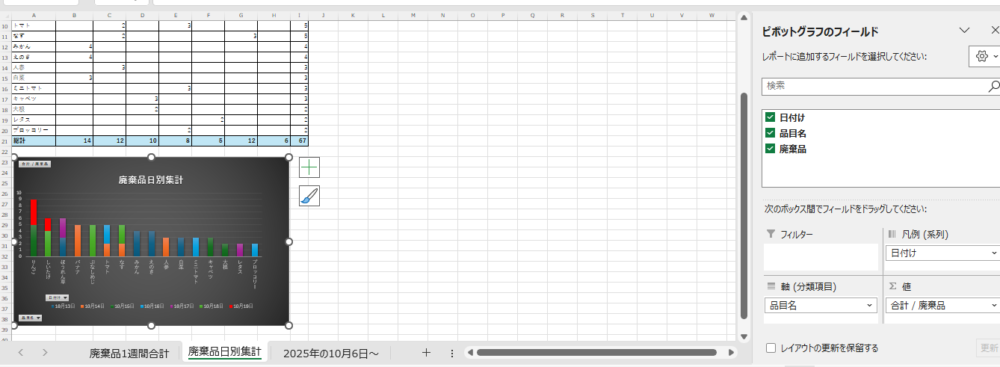
●グラフを見やすい位置に配置
↑
「1週間の集計」と「日別集計」のグラフは、それぞれの専用のワークシートで完成しました。
🔸まとめ
今回は、ピボットテーブルを使って「1週間分の廃棄品グラフ」を作る方法をご紹介しました。
関数を使わなくても、データを見やすく整理できるのがピボットテーブルの良さですね。
また、日別のグラフには「積み上げ縦棒グラフ」を使いました。
これで、どの日にどの品目の廃棄が多いのかがひと目でわかります。
1週間の合計グラフと日別の積み上げグラフを合わせて見ることで、
廃棄の傾向や仕入れの見直し時期がつかみやすくなります。
日々の売り場改善にも、きっと役立ちますよ。
廃棄になりそうな野菜も、魅力的なPOP一枚で完売することがあります。 私が現場の経験を元に作った**「Excelで簡単に作れるPOPテンプレート」**も無料で公開しているので、ぜひ合わせて活用してみてください。👉[Excel簡単入力POP作成(青果店用)時短術はこちらをクリック]
スポンサーリンク
コメント