

青果店や八百屋の仕入管理で、
「仕入先ごとに、それぞれの合計金額を出したい」
と思ったことはありませんか?
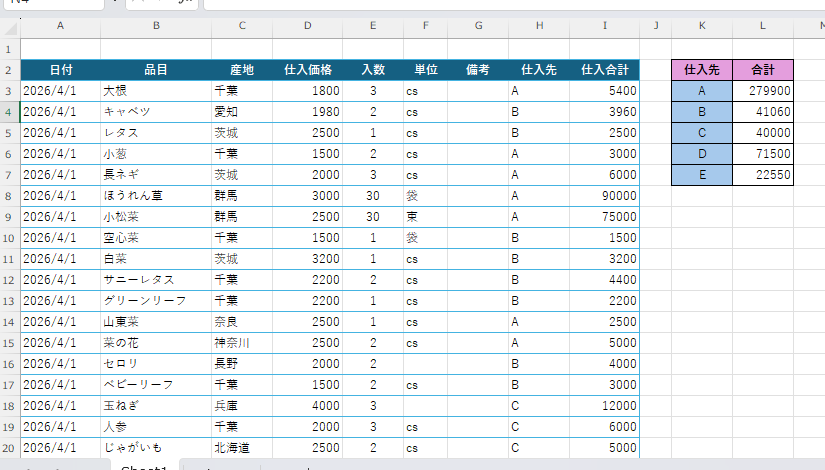
1行ずつ電卓で足したり、
仕入先ごとに並べ替えて計算したり…。
正直、毎回やるのは大変ですよね。
そんなときに便利なのが、
ExcelのSUMIF(サムイフ)関数です。
SUMIF関数を使えば、条件に合うデータだけを自動で合計でき、
仕入先別の合計金額も一瞬で集計できます。
■SUMIF関数の基本形
SUMIF関数は、次の形で入力します。
=SUMIF(範囲, 条件, 合計範囲)
範囲:条件を探す列
条件:検索する内容
合計範囲:合計する列
例:
=SUMIF(H:H,”仕入先A”,I:I)
→H列で「仕入先A」を探し、I列の金額を合計します。
※文字を条件にする場合は、必ず半角の「”」(ダブルクォーテーション)を使用します。
全角の「”」ではエラーになるので注意してください。
青果店では、
・仕入先別の合計
・商品別の売上
などの集計に便利です。
今回は、仕入表を使って、
仕入先別の合計金額を一瞬で出す方法を
Excel初心者の方でもできるように、画像付きで解説しています。
スポンサーリンク
SUMIF関数とは?
SUMIF関数は、条件に合うデータだけを合計できる関数です。
SUMIF関数でできることは
・仕入先別の集計
・担当者別の集計
・カテゴリ別の集計
どんな場面で使える?
・仕入先別の仕入金額
・商品カテゴリ別の売上
・産地別の売上
・担当者別の実績集計
SUMIF関数 操作手順動画
事前準備
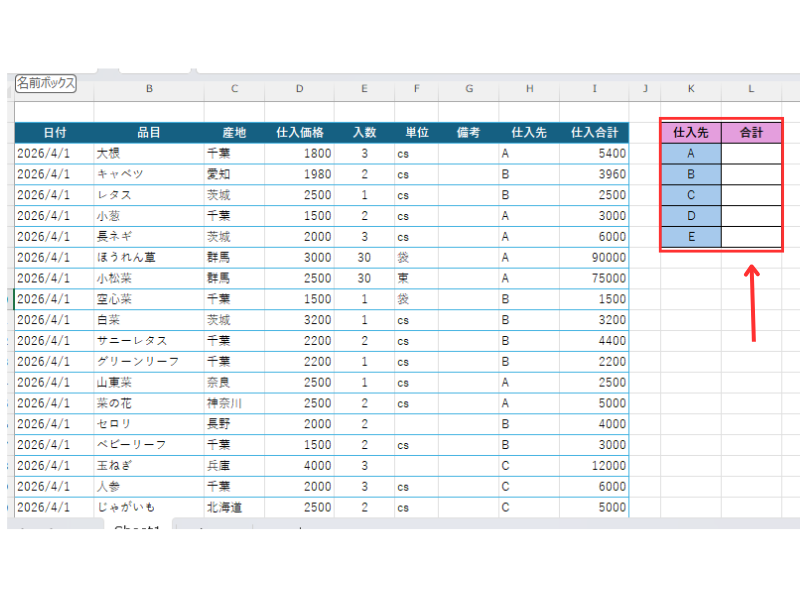
1.集計用の小さな表(仕入先リスト)を作る
2.合計を表示するセルを用意する
3.仕入表の「仕入先」と「金額」の列を確認する
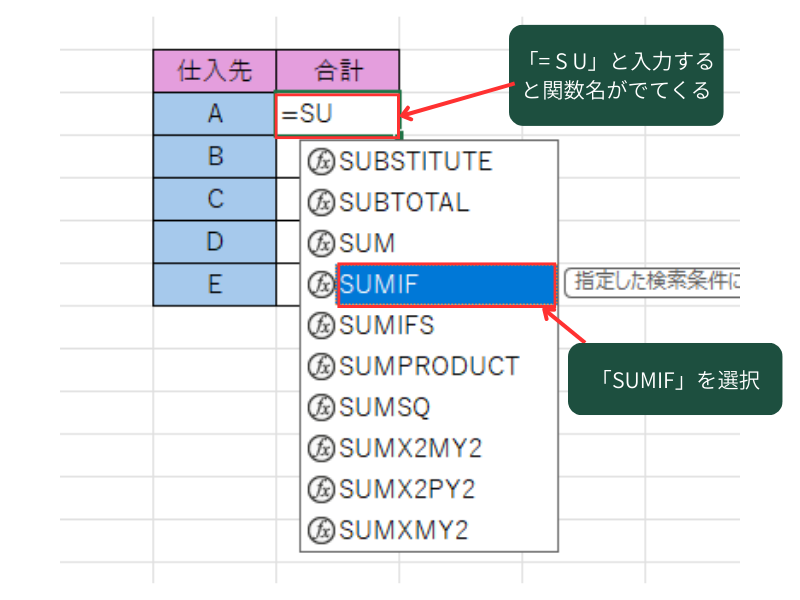
SUMIF(サムイフ)関数を挿入
「仕入れ表」の合計の1番上にあるセルに入力していきます。
「=」を入力し「SUM」と打つと「SUMIF」が表示されます。マウスをダブルクリックすると選択されます。
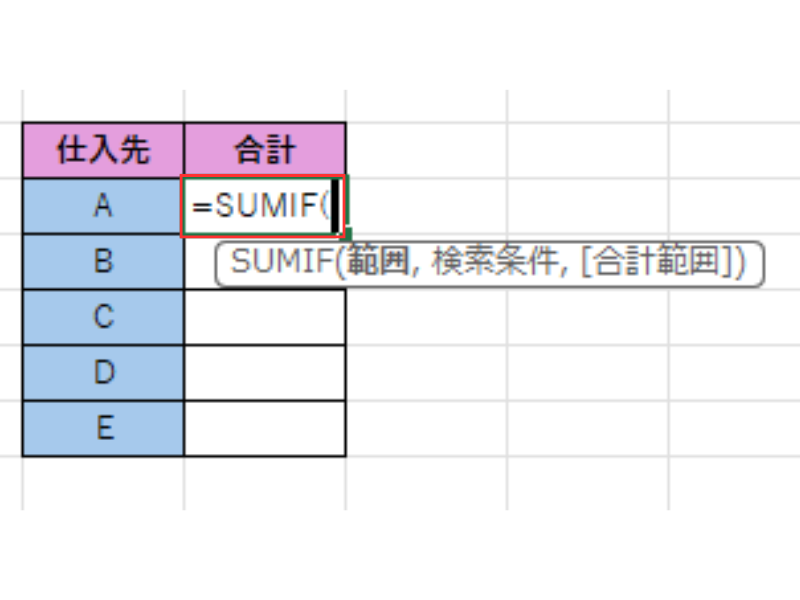
SUMIF関数の設定方法(3ステップ)
手順1:どこを調べるか(範囲)を指定する
➊「範囲」を指定します。今回の場合は、仕入先の列(H列)です。
H3~H51までをドラッグして選択します。
「=SUMIF($H$3:$H$51,」
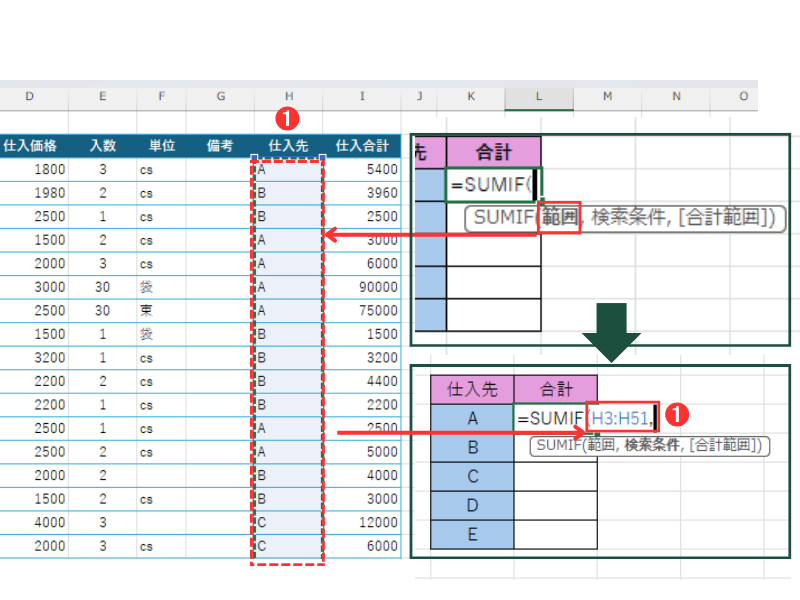
➋ 数式は次のように入力されます。「=SUMIF($H$3:$H$51,」
F4キーを押して絶対参照にします。
➌ 「,」カンマを入力します。

手順2:どれを調べるか(検索条件)を指定する
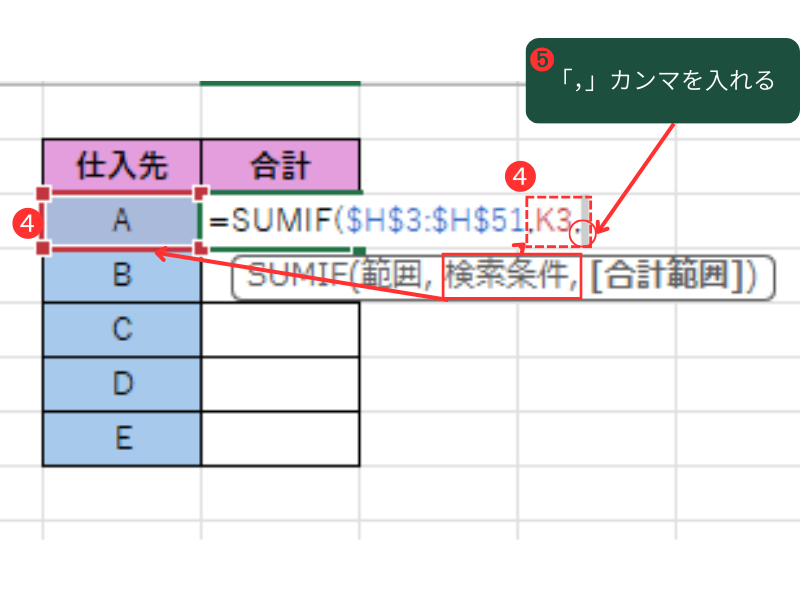
❹ 仕入先の一番上の行に「K3」を選択します。
➎ 「,」カンマを入力します。
※.仕入表、検索条件の「K3」は絶対参照にしません。
下にコピーすると、K4、K5…と自動で変わり、仕入先ごとの合計が計算されます。
=SUMIF($H$3:$H$51, K3,
手順3:どこを足すか(合計範囲)を指定する
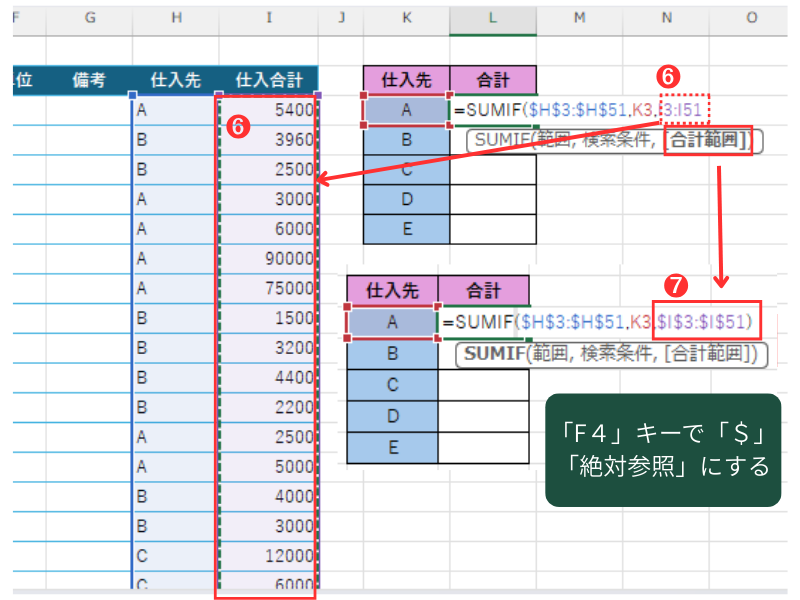
➏ 合計したい「仕入合計」の列(I列)を選択します。I 3~ I 51をドラッグします。
➐ こちらもF4キーで絶対参照にします。
➑ キーボードの「Enter」を押します
=SUMIF($H$3:$H$51, K3, I3:I51) ⇒ =SUMIF($H$3:$H$51, K3, $I$3:$I$51)
計算結果を確認し、下までコピーする
●Enterキーを押すと、合計金額が表示されます。
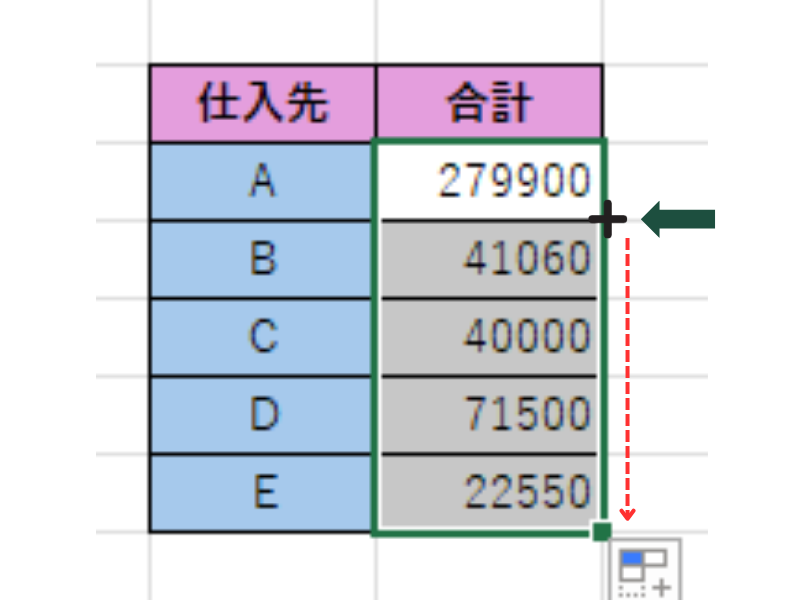
●セルの右下にある■カーソルを合わせると、+字(フィルハンドル)が表示されるので、その状態で下までドラッグすると自動的に計算式がコピーされます。(Wクリックしても下までコピーされます)
仕入先「A」の合計が入力されました
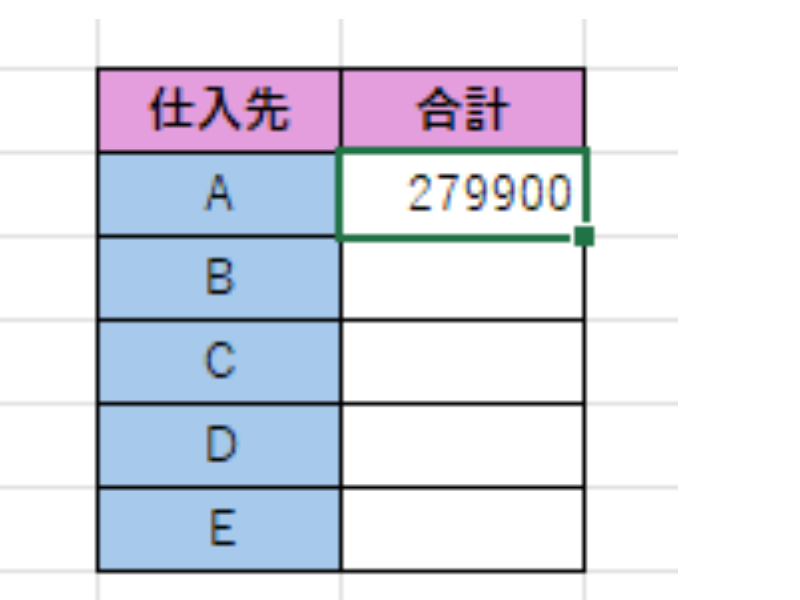
次に、セルの右下にある「+」(フィルハンドル)を下にドラッグします。
まとめ
SUMIF関数を使えば、
- 仕入先別の合計が一瞬で分かる
- 電卓での計算が不要になる
- 月次管理や仕入分析が楽になる
表を分けなくても項目別に計算できるので、ぜひ覚えておきたい関数です。
スポンサーリンク
コメント