

目次
はじめに
「今週はリンゴがよく出たなぁ」とか「雨の火曜日はやっぱり静かだったな」なんて、商売をしていると毎日の『感覚』がありますよね。その感覚を数字で見える化してみたくありませんか? 「なんとなく」で終わらせてしまうのは、ちょっともったいないかもしれません。 そこで今回は、日々の忙しい合間にパパッとできる、「売上の見える化」をし、グラフにして確認してみましょう!
スポンサーリンク
準備するもの:1週間のシンプルな表
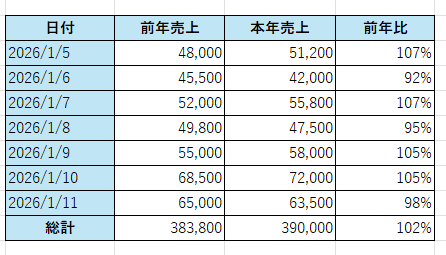
まずは、こんな表を作ってみるところからスタートです。 ※この表は架空のデータです。
グラフを見てみよう
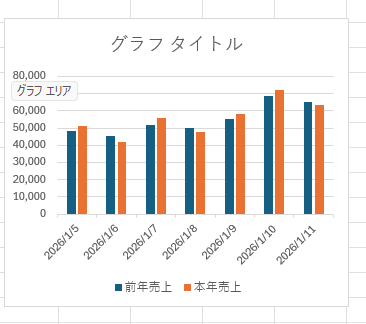
■ 青=前年
■ オレンジ=本年
このグラフでは
「去年の同じ曜日・同じ週」と比べて、
今年はどうだったのかを見ることが目的です。
「見える化」で販売がもっと面白くなる!
ただ数字を並べるよりも、前年と今年度の売上をグラフにして「見える化」することで、お店の状況がずっと理解しやすくなります。
- 「去年の自分」が一番のライバル: グラフにすると、去年の同じ時期と比べて「勝ったかな?」「届かなかったかな?」という結果が一目でわかります。
- 「なぜ?」を考えるきっかけに: 「10日(土)は去年よりグンと伸びたけれど、何が売れたんだっけ?」と振り返ることで、次の仕入れのヒントが見つかります。
- 改善策を練るワクワク感: 単に業務をこなすだけでなく、「次はこうしてみよう」と作戦を立てて挑む。それが数字として結果に表れるのは、販売において何よりの楽しさです。
それでは、実際にExcelで作ってみましょう!
グラフの作り方解説(Excel解説)
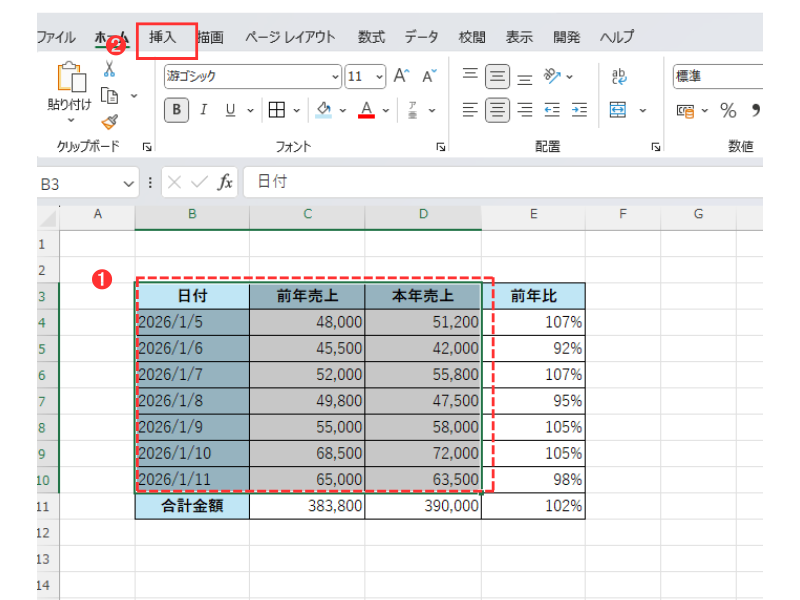
まずは、先ほどご紹介した「日付・前年売上・本年度の売上」の表を準備します。
➊ セル【B3】~【D10】のセルまで範囲を選択
➋「挿入タブ」クリック
(※ 合計行がある場合は、含めないようにしましょう)
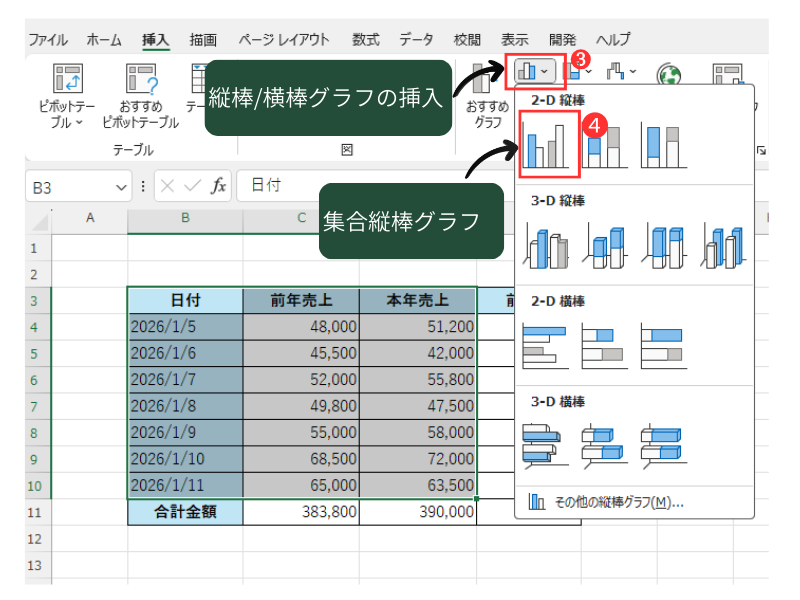
➌ 「挿入タブ」にある「縦棒/横棒グラフの挿入」ボタンをクリック
❹ 「集合縦棒」を選択
➎ 「グラフタイトル」を変更しましょう
前年と今年度の売上比較(1週間)
※ 色やデザインは、Excelの初期設定のままでOKです。
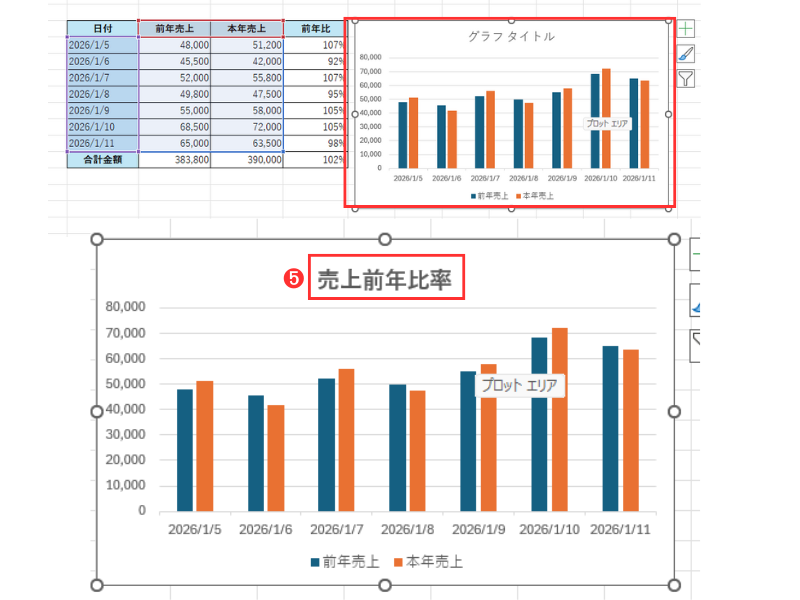
このグラフを見ながら
- 去年より伸びた日
- 落ち込んだ日
- 想定と違った曜日
を振り返ってみてくださいね。
まとめ
去年の自分を一番のライバルにして、
小さな気づきを積み重ねていく。
それが、「去年の自分を追い越す」第一歩です。
コメント