
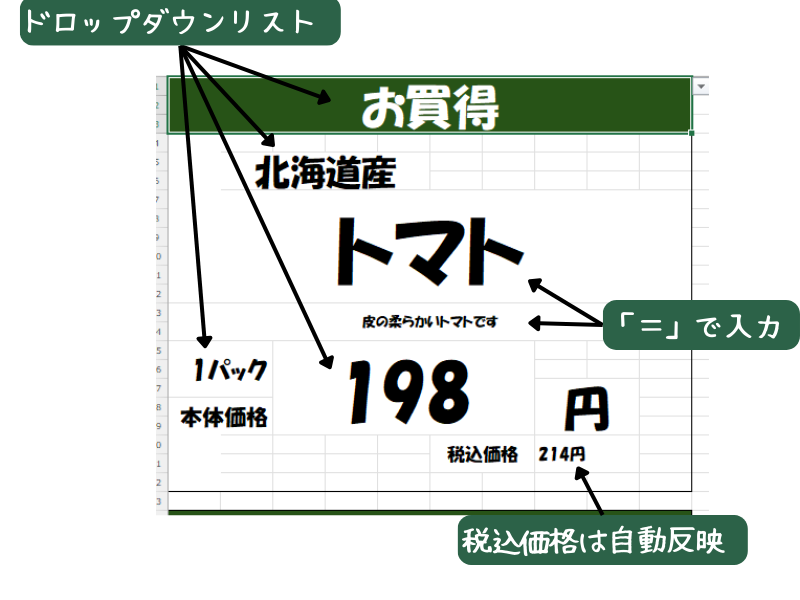
【無料】青果店向けのExcel POPテンプレートを公開しています。価格入力で税込価格が自動計算され、決まったレイアウトで効率よくPOPを作成できます。
青果店の現場でPOPを作るとき、「文字入力に時間がかかる」「毎回説明文を考えるのが大変」そんな経験はありませんか?
毎日の作業の中で、「もっと早く作れないかな?」と、私自身よく感じていました。
この記事では、Excelを使った青果店POPの作り方と、現場で使いやすい「簡単入力POP」の仕組みをご紹介します。
「こういう方法もあるんだ」「試してみようかな」
そんな気持ちで、気軽に読んでいただけたら嬉しいです。
スポンサーリンク
1. ExcelでPOP作成を効率化するメリット
POPは売場の印象を左右し、売上アップにもつながる重要なツールです。
しかし手作業で作ると時間と手間がかかります。Excelを活用すれば、以下のようなメリットがあります。
- 入力時間を大幅に短縮できる
- 誰でも同じフォーマットで作成できる
- 説明文やキャッチコピーを毎回考える時間をなくせる
- データを蓄積して繰り返し使える
- 誤字や価格間違いを防げる
2. 簡単入力POPの特徴
今回ご紹介するテンプレートは、セルに「=」を入力し、リスト表から選択するだけで商品情報が反映される仕組みです。
✅ 強調文字・産地表示・個数・価格には、ドロップダウンリストで簡単選択
✅ 税抜価格を入力するだけで、税込価格が自動で反映
✅ リストはカテゴリーごとに整理
✅ 「トマト」なら「トマトの食べ方」まで登録済み
✅ キャッチコピーも事前登録で即入力
✅ 選択肢は後から追加可能
これにより、忙しい現場でも考える時間をゼロにし、入力作業がスムーズになります。
※この記事で紹介しているExcel簡単入力POPテンプレートは、
無料でダウンロードしてお試しいただけます。
詳しくは、テンプレートダウンロードページをご覧ください。
作成したテンプレートには、
A4用紙1枚に2枚分のPOPを配置したテンプレートと、
A4用紙1枚に8枚分のPOPを配置したテンプレートを
用意しています。この記事で紹介している「Excel簡単入力POPテンプレート」は、
以下のページから無料でダウンロードできます。
スポンサーリンク
このテンプレートは、編集しやすさと現場での使いやすさを考えて、
あらかじめ役割ごとにシートを分けています。
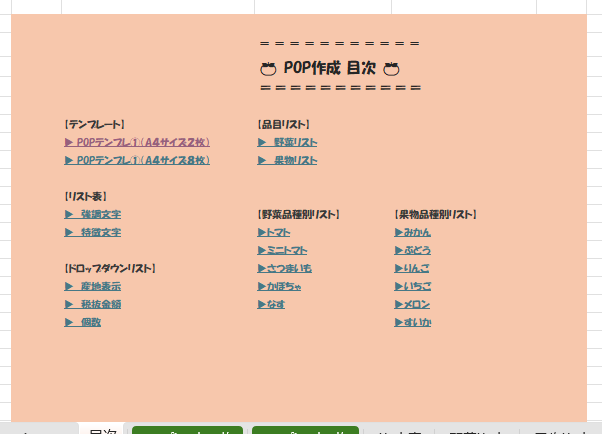
このテンプレートは、以下の8つのシートで構成されています。
・目次シート
・POPテンプレート(基本台紙)
・POPテンプレート(別レイアウト)
・ドロップダウン用リスト表
・野菜品目リスト
・果物品目リスト
・野菜の品種別リスト
・果物の品種別リスト
3. リスト表の作り方と整理方法
POP作成のカギは、**あらかじめ用意しておく「リスト表」**です。
作成手順
- Excelの別シートに、入力用のリスト表を用意する
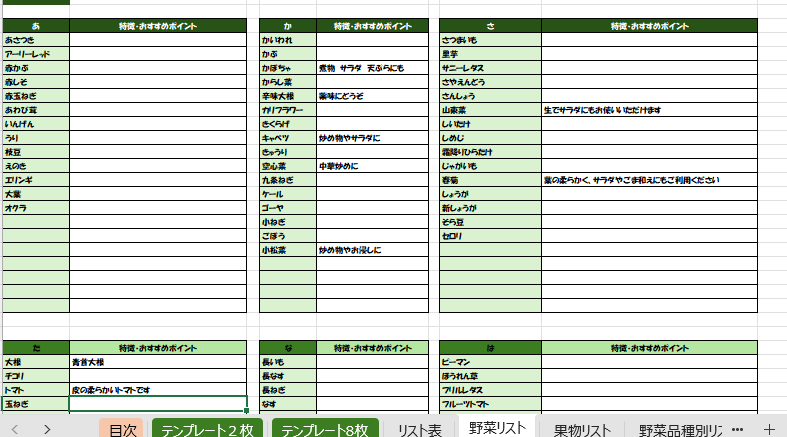
- 商品名・おすすめ文字は、POPから「=」で呼び出せるように登録
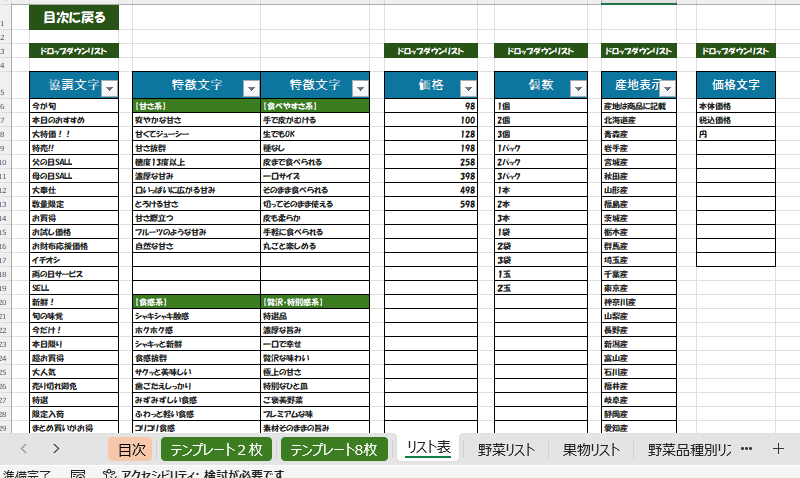
- 産地・価格・個数・強調文字は、ドロップダウン用の選択肢として登録
- 野菜・果物・品種別など、用途ごとにシートを分けて管理
- 商品数が多い場合は、商品名・おすすめ文字を「あいうえお順」に整理すると探しやすい
リスト表 見本
リスト表:ドロップダウンリストの元データ
元データに文字を追加すると、POPのテンプレートに反映されます。
野菜品目データ
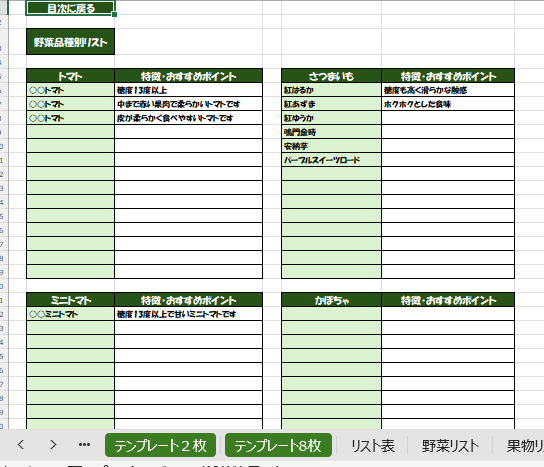
新しい野菜・果物品目を追加でき、横のセルに特徴やおすすめ文を入力しておきます。
品種別データ
品種が多い青果には品種別シートに品種名、特徴・おすすめ文を入力
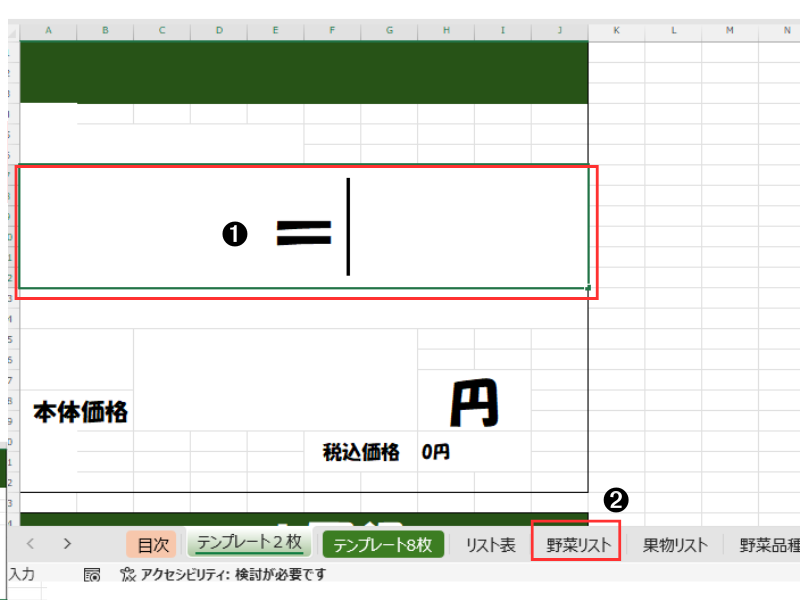
POPテンプレートの使い方
step1:「=」で品目名とおすすめ文字を呼び出し
➊ セルを選択→「=」イコールを入力
❷ワークシートの「野菜リスト」を選択し移動
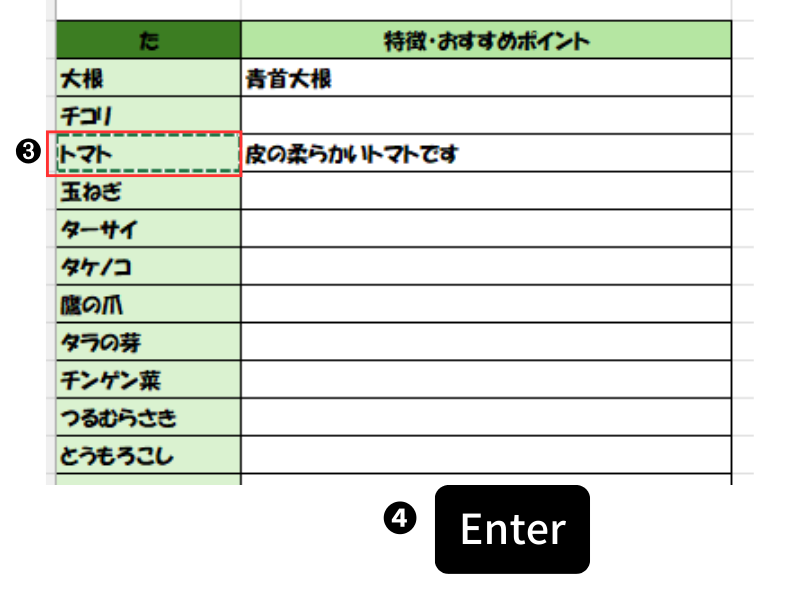
❸ 品目名を選択
❹ キーボードの「Enter」を押す
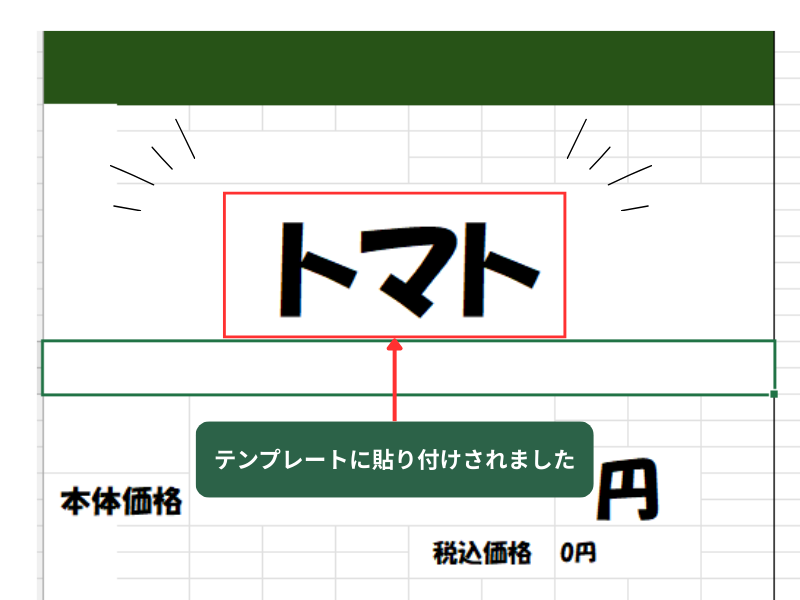
●テンプレートに貼りつけされました
●同じように、おすすめ文字も貼りつけます
step2:ドロップダウンリストの使い方
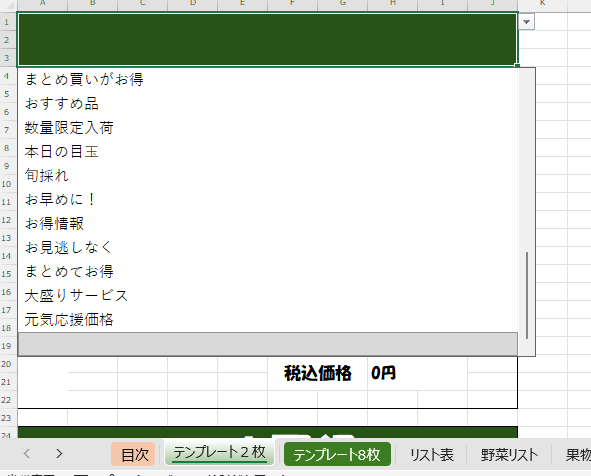
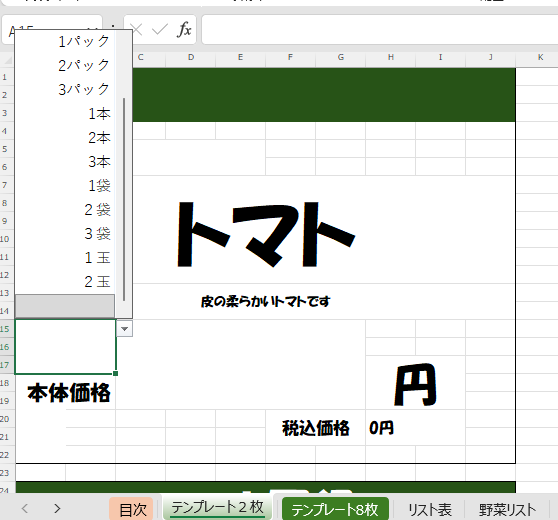
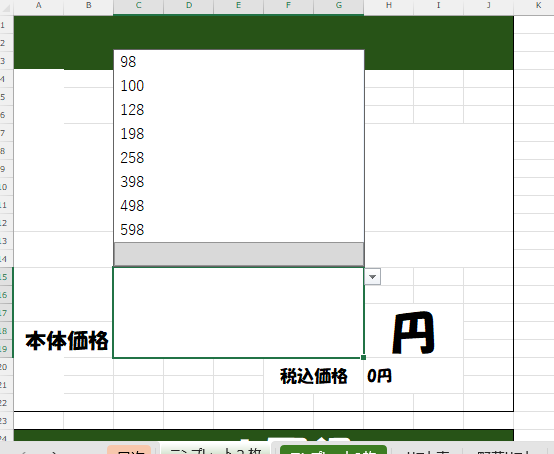
強調文字・産地表示・個数・価格にはドロップダウンリストを設定してあります。
横にある「下向き三角」▼をクリックし選択するだけで反映されます。
また、リストにない文字を直接入力できるようにドロップダウンリストを設定しています。
ドロップダウンリストの解説は、下記の記事でご紹介しています。
Excelドロップダウンリスト(プルダウン)設定方法|八百屋のPOP作成を時短
協調文字
産地表示

個数
税込金額
スポンサーリンク
step3:税込価格の自動反映について
税抜価格が入っているセル(例:C15)に、以下の数式を設定します。
四捨五入 =ROUND(C15*1.08,0)&”円”
切り上げ =ROUNDUP(C15*1.08,0)&”円”
切り捨て =ROUNDDOWN(C15*1.08,0)&”円”
※ 税率が10%の場合は「1.10」に変更してください。
※ このテンプレートでは「ROUND関数(四捨五入)」を使用しています。
※ 税込価格の計算方法(四捨五入・切り上げ・切り捨て)は、店舗や現場の運用ルールによって異なるため、必要に応じて使い分けてください。
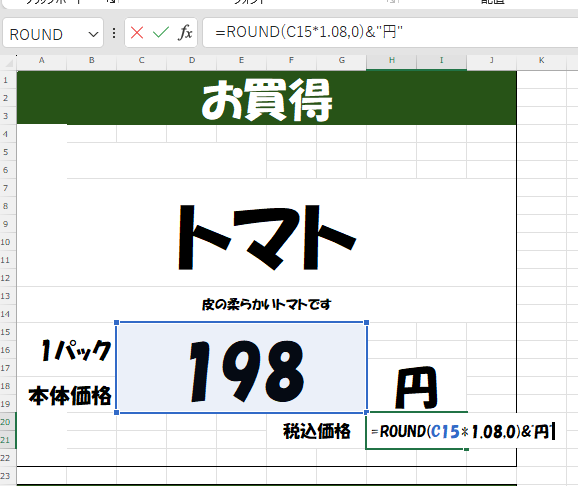

☆「&”円”」の説明
=ROUND(C15*1.08,0)
この式だけだと、表示されるのは 数字のみ ですが、
後ろに
&"円"
を付けることで、
- 298 → 298円
- 108 → 108円
というように、
「数字+円」表記の税込価格 をそのままPOPに表示できます。
目次シートの使い方
編集時に迷わないよう、テンプレートの先頭に「目次シート」を用意しています。
野菜リスト・果物リスト・品種別リストなど、
編集したい項目をクリックするだけで目的のシートへ移動できます。
(移動した先のシートに「目次に戻る」ボタンを設置してあります)
「どこに入力するんだっけ?」と探す時間をなくすためのシートです。
活用事例とおすすめ運用方法
- 季節ごとの売場更新
季節に合わせた商品リストを登録しておけば、売場変更もスピーディーに対応可能。 - 新商品登録の習慣化
新しい野菜や果物が入荷したら、その場でリスト表に追加。使うほどに便利になります。 - パートさん・アルバイトさん用マニュアル
操作手順を紙1枚にまとめておくと、誰でもすぐにPOP作成可能。
まとめ
Excelを使った「簡単入力POP」は、
- 入力スピードアップ
- 作業の標準化
- 誤入力防止
この3つのメリットで、青果店の現場効率を大幅に改善します。
朝の開店準備に時短できないか?を現場経験から考えてみました!
現場の「すぐ作りたい」に応える、効率重視のPOP作成術。ぜひ導入して、売場づくりの時間をもっと楽しい作業に!
スポンサーリンク
コメント