

スポンサーリンク
はじめに
売上の達成状況を「数字」だけで確認するのは大変ですよね。
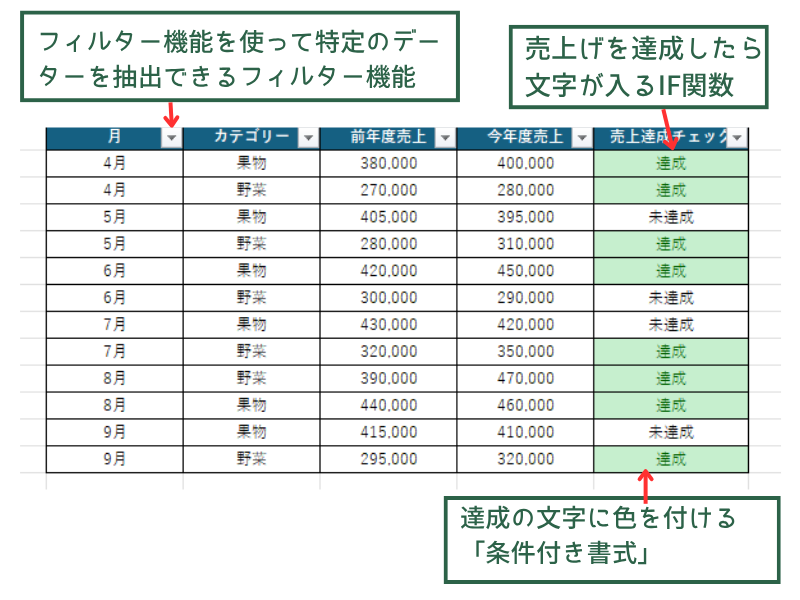
Excelを使えば、売上目標を達成したかどうかを自動で判定し、さらに 色をつけてひと目でわかるように可視化 できます。この記事では、
- IF関数で売上達成をチェックする方法
- 条件付き書式で達成の文字に色をつける方法と組み合わせて、実際に現場ですぐ使える「売上達成チェック表」の作り方を解説します。
- フィルター機能を使って、条件を絞り込みする方法も最後にご紹介いいたします
売上げが達成したら文字が入るIF関数の設定方法
前年度の売上金額より今年度の売上金額が多ければ“達成”、少なければ“未達成”と表示するIF関数を使っていきます。
➊「売上げ達成チェック表の一番上のセルを選択します
➋関数の挿入ボタン「FX」をクリックします

関数の挿入画面が表示されます。
➊「関数の分類」の下向き三角をクリックし「すべて表示」を選択します
➋関数名のどこでもかまいませんのでクリックします
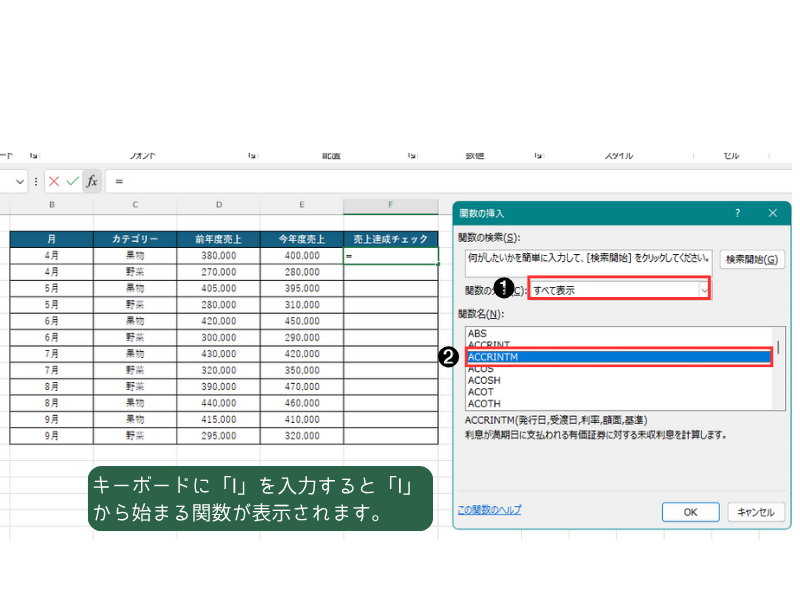
❶「IF」関数の「I」をキーボードで入力すると「I」から始まる関数が表示されますので「IF」を選択します。
➋OKをクリックします
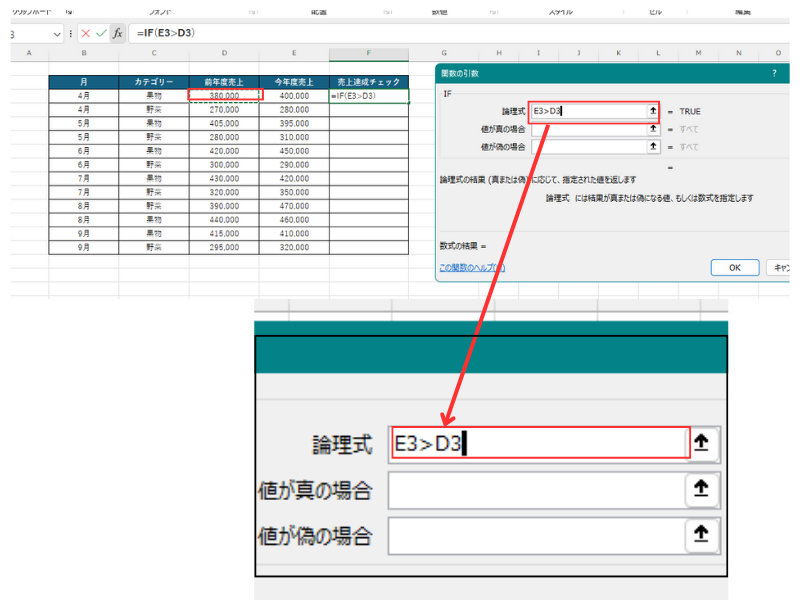
➌IF関数の挿入画面の「論理式」にカーソルをポイントします

❶今年度の売上げの一番上のセル「E3」のセルを選択します
❷キーボードの「>」(大なり)記号を入力します(

前年度の売上げの一番上のセル「D3」のセルを選択します
※論理式:「今年度売上>前年度売上」と入力(左側の数字が大きいことを示します)
❶値が真の場合:「達成」
❷値が偽の場合:「未達成」と入力します
❸OKをクリックします
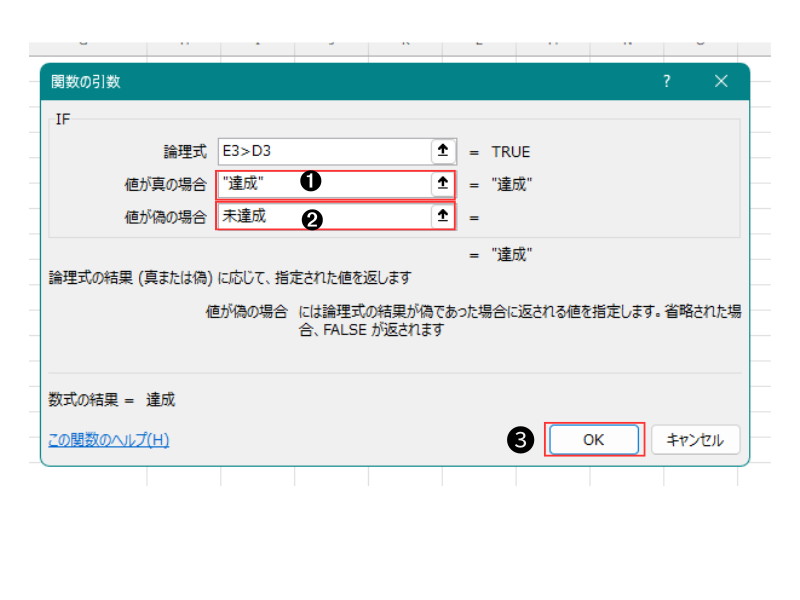
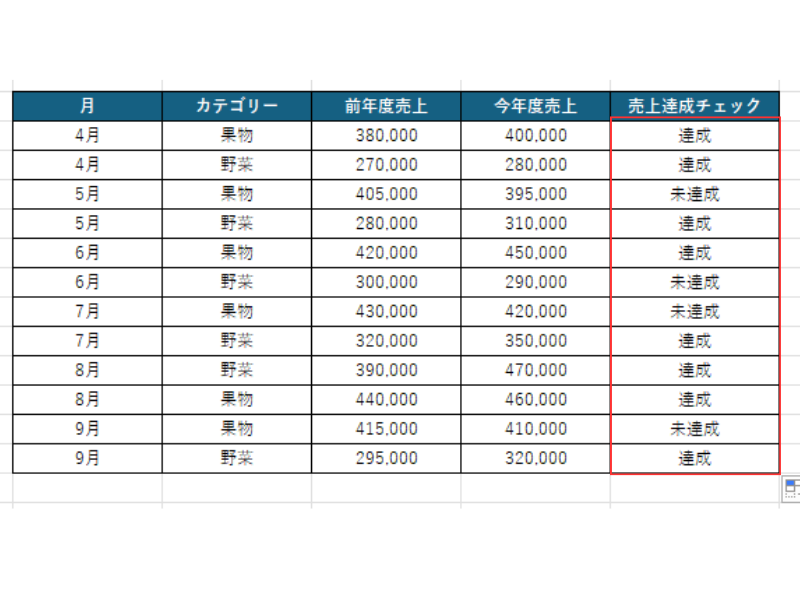
売上達成チェック表に文字が入力されました!
マウスでセルの右下をに合わせると、「+」プラスの形に変わります
その状態で下までドラックしてください。

IF関数をセルに直接入力する場合は→=IF(E3>D3,”達成”,”未達成”)
すべてのセルに設定されました。
スポンサーリンク
達成の文字に色を付ける「条件付き書式」の設定方法
❶売上達成チェック表の列に範囲を選択します
❷ホームタブをクリックします
❸条件付き書式をクリックします

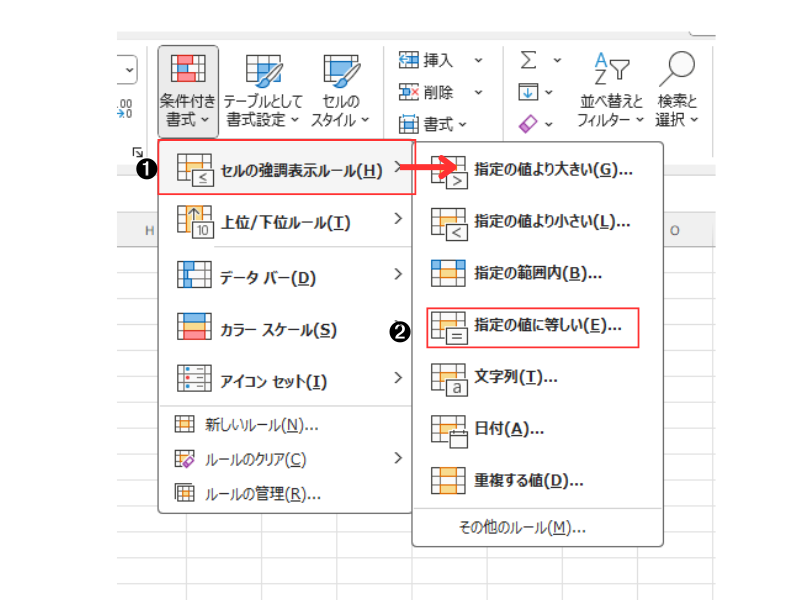
❶セルの協調表示ルールをポイントすると右側に画面が出てきます。マウスをスライドさせ
➋指定の値に等しいをクリックします。
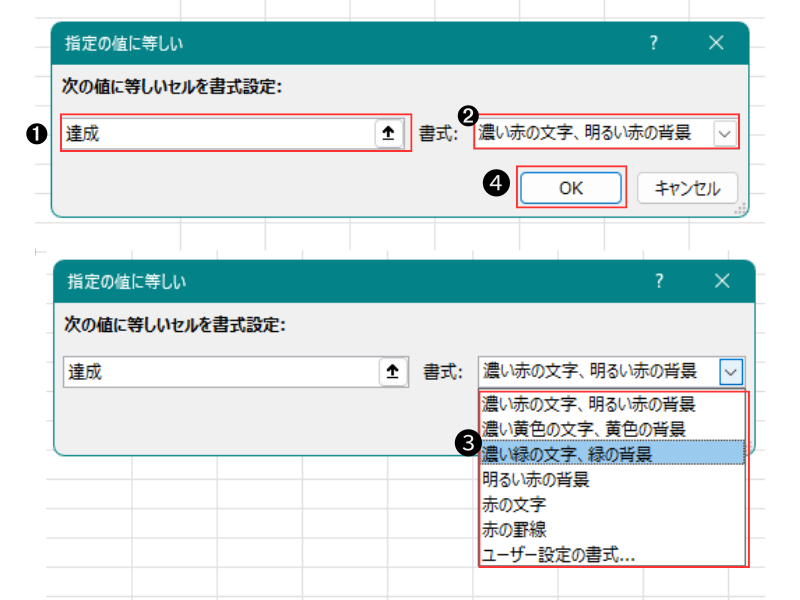
❶「達成」の文字を入力します。
➋「書式」の下向き三角をクリックします。
❸お好きな色を選択します。
❹OKをクリックします
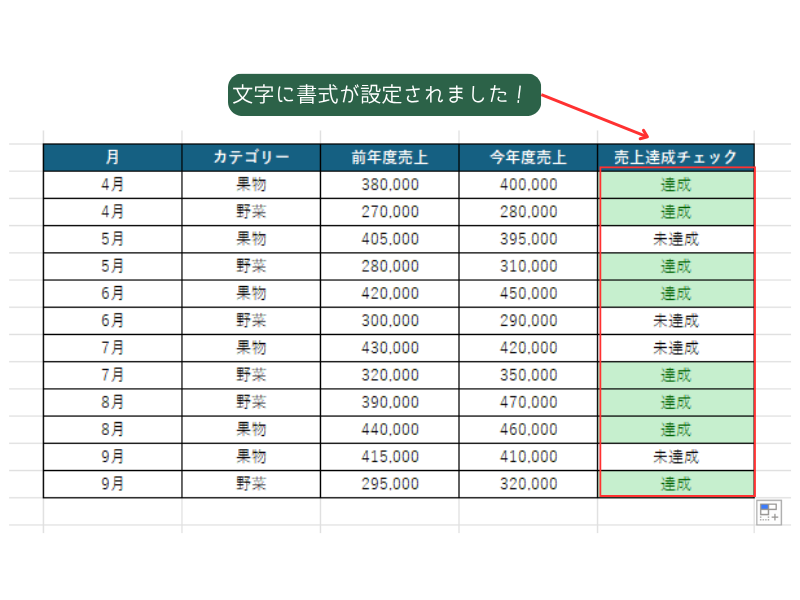
文字に書式が設定されました。
スポンサーリンク
フィルター機能を使って特定のデーターを抽出できるフィルター機能
フィルター機能をを使って「6月」のデーターだけを抽出したり、「野菜」「果物」だけに絞り込んだりする方法をご紹介します。
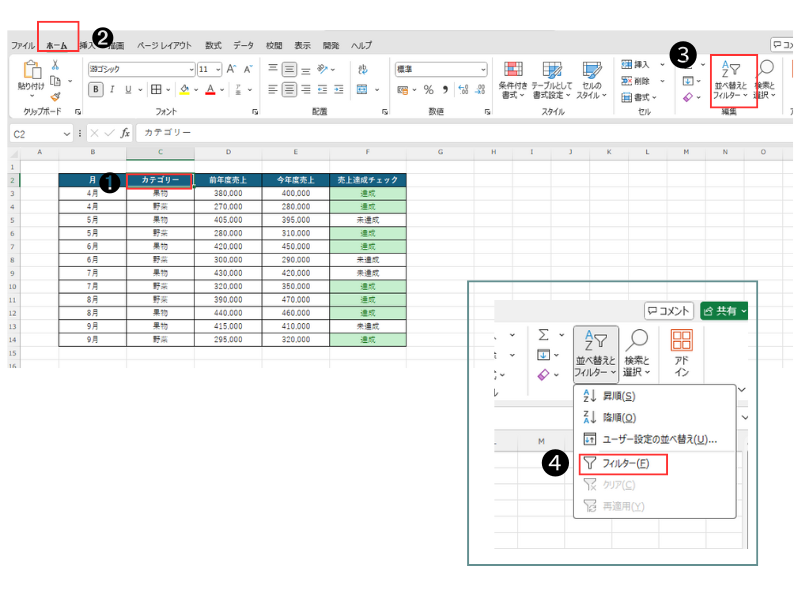
❶セル内のどこでもかまわないので、セルを選択します。
❷❸ホームタブにある「フィルターと並び替え」をクリックします。
❹フィルターをクリックします。
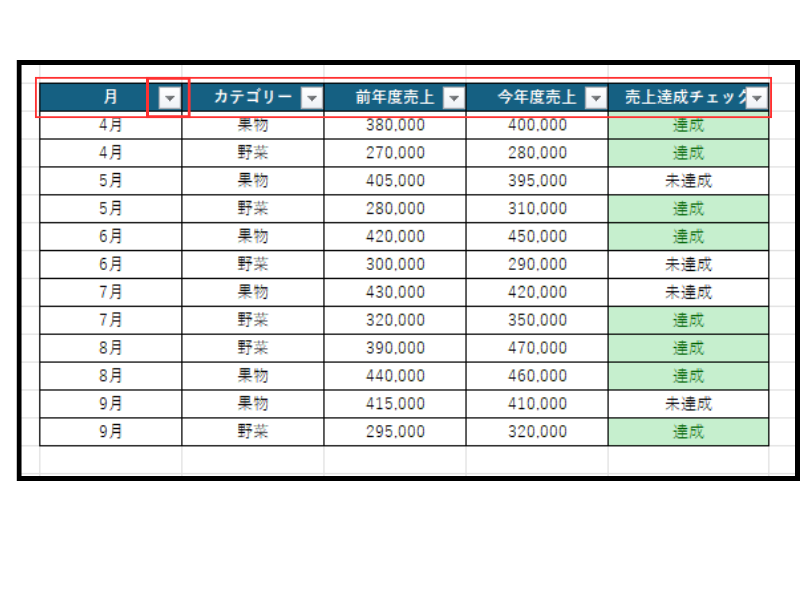
先頭行にフィルターが設定されました!
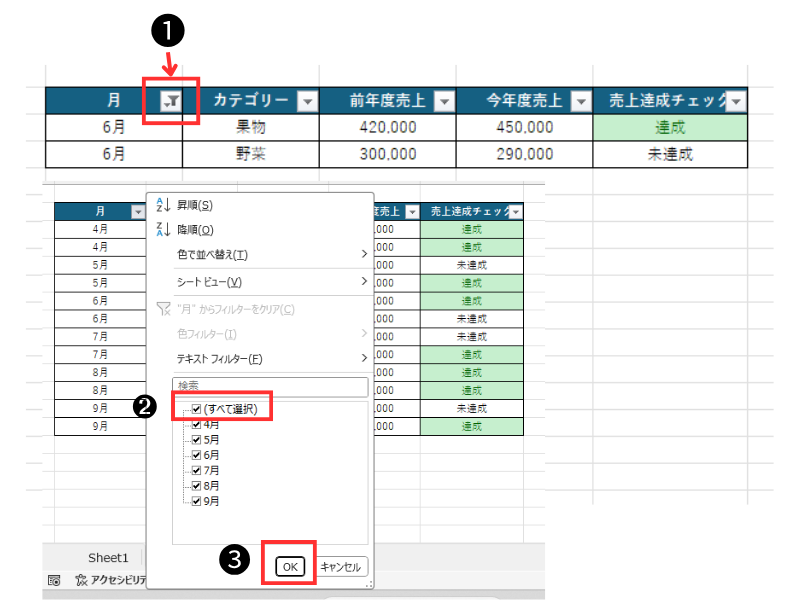
「月」のセルの下向き三角をクリックします。
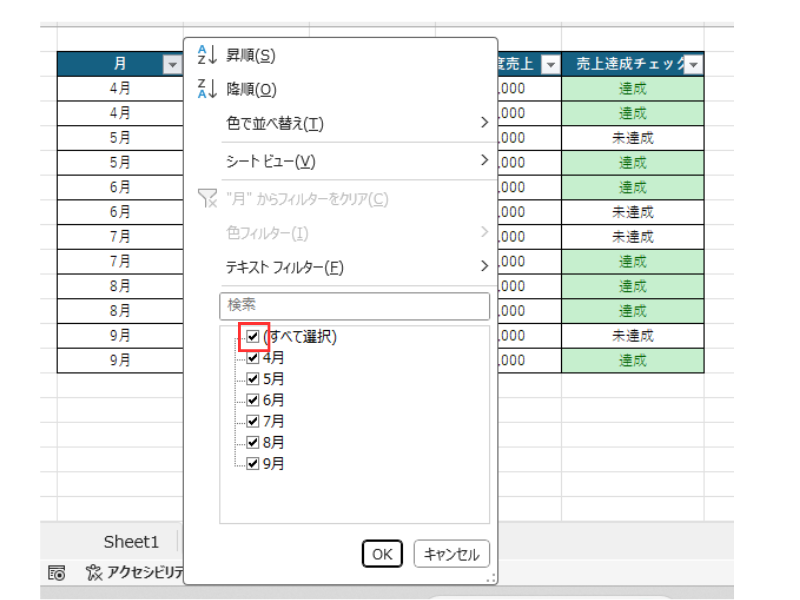
➊「すべて選択」の☑チェックをはずします。
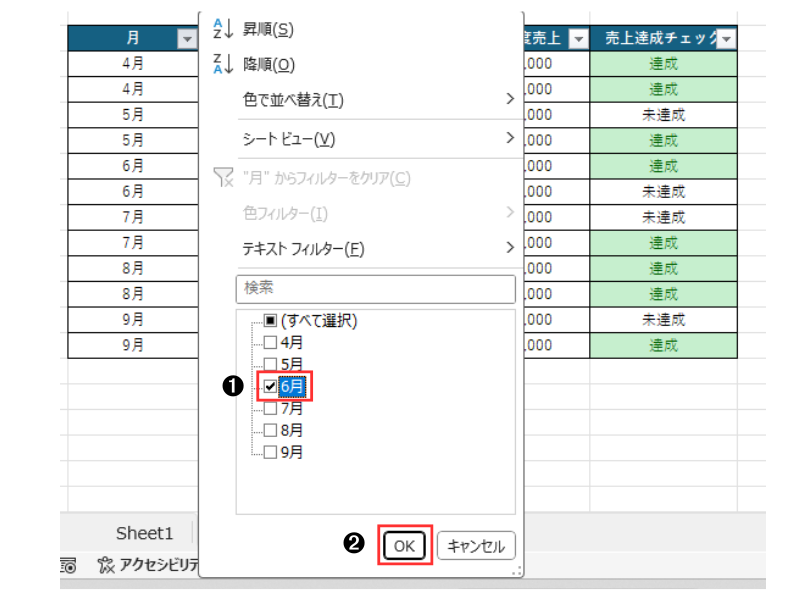
➊「6月」のみ☑チェックをいれます。
➋OKをクリックします。
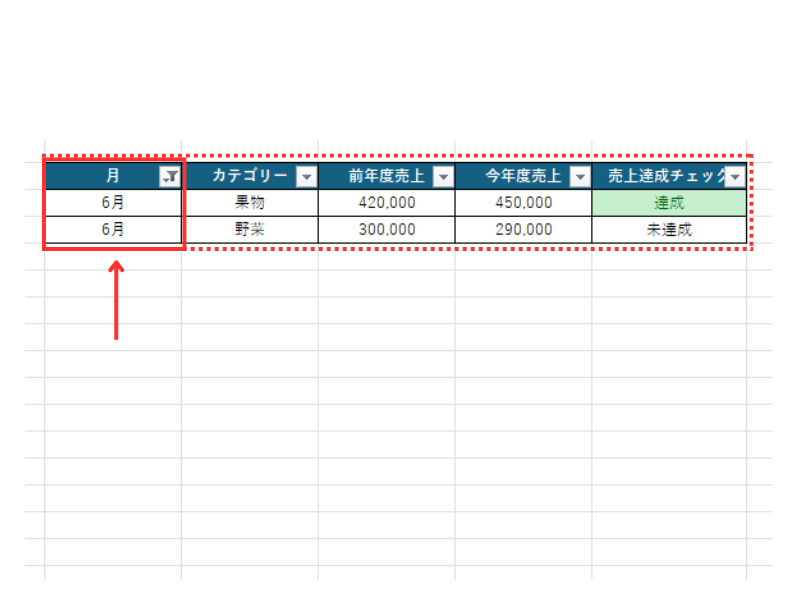
「6月」のみ抽出できました!
元に戻す方法
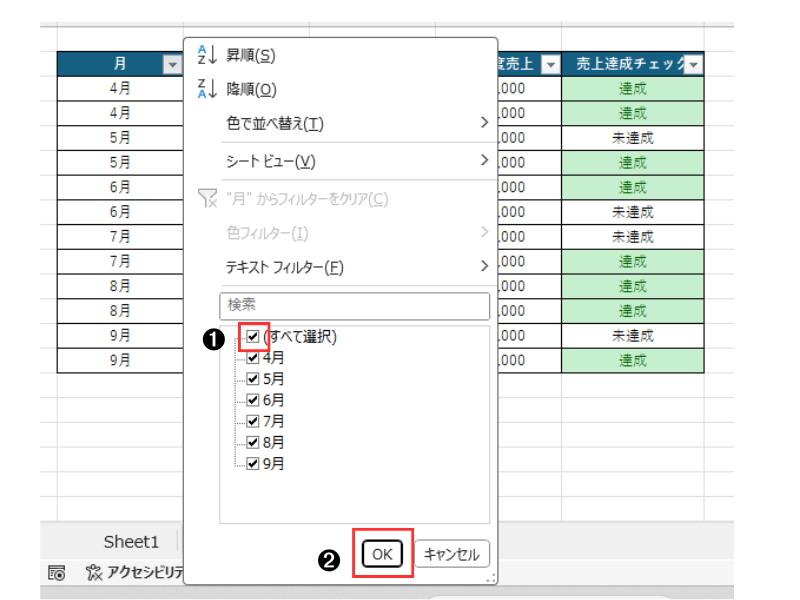
➊フィルターをクリックします。
❷「すべて選択」の☑チェックを入れます。
❸OKをクリックします。
●元に戻りました!
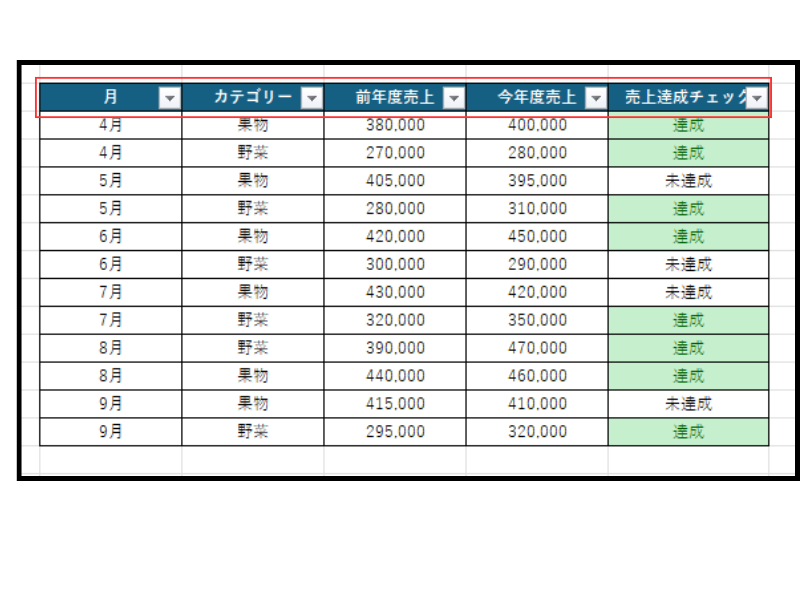
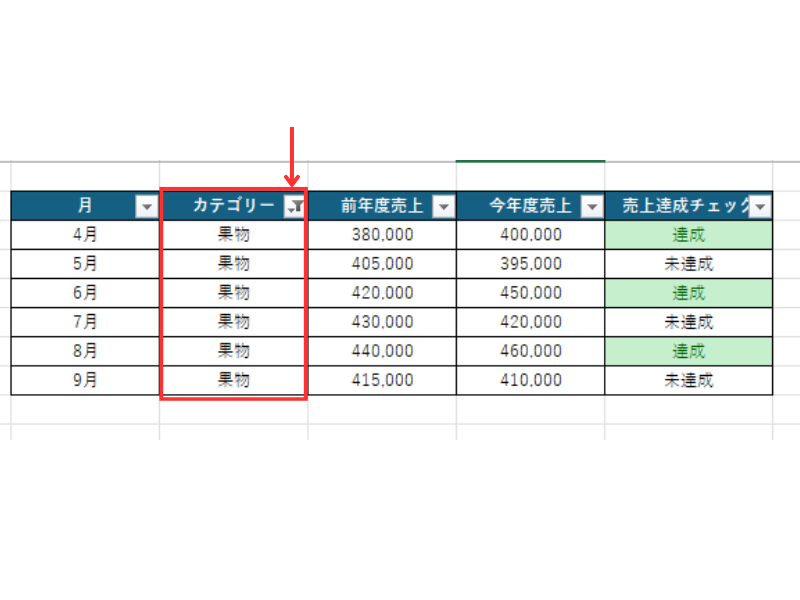
同じように「果物」だけ、「野菜」だけもでも抽出することもできます。
💡 補足:元の順番にいつでも戻せる「安心ワザ」
フィルターや並べ替えを使いすぎて、「元の順番がわからなくなった!」と焦る必要はありません。
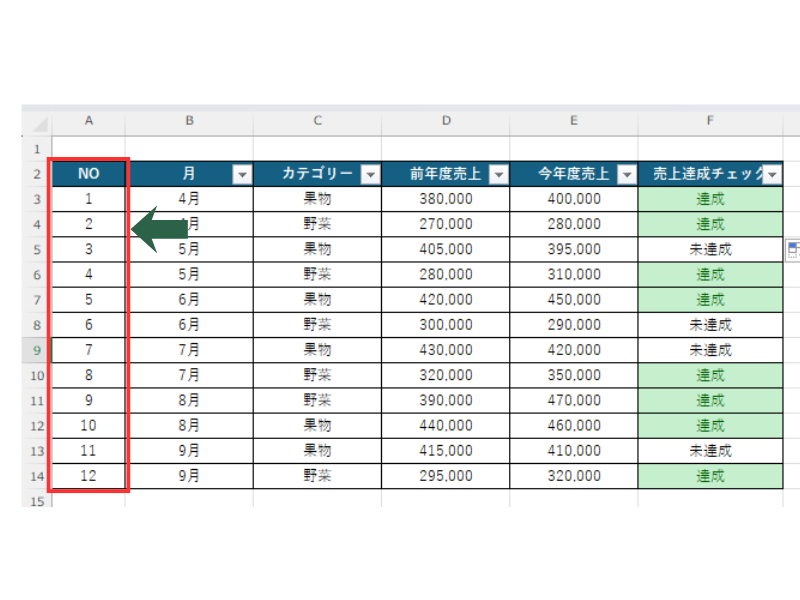
- 事前に番号を振っておく: 画像のように、一番左側に「NO」という列を作り、上から「1、2、3…」と番号を振っておきます。
- 一瞬で元通り: もし順番がバラバラになっても、「NO」列のフィルターボタンをクリックして「昇順(小さい順)」に並べ替えれば、すぐに最初の配置に戻すことができます。
まとめ
今回は、IF関数で「達成」と自動表示する方法や、条件付き書式で色をつける設定、さらにフィルターで必要な月だけを抽出する操作を紹介しました。
今回ご紹介した方法は、視覚的にわかりやすさを重視しました。誰でも簡単に活用できる内容になっていますので、ぜひご利用くださいね!
スポンサーリンク