
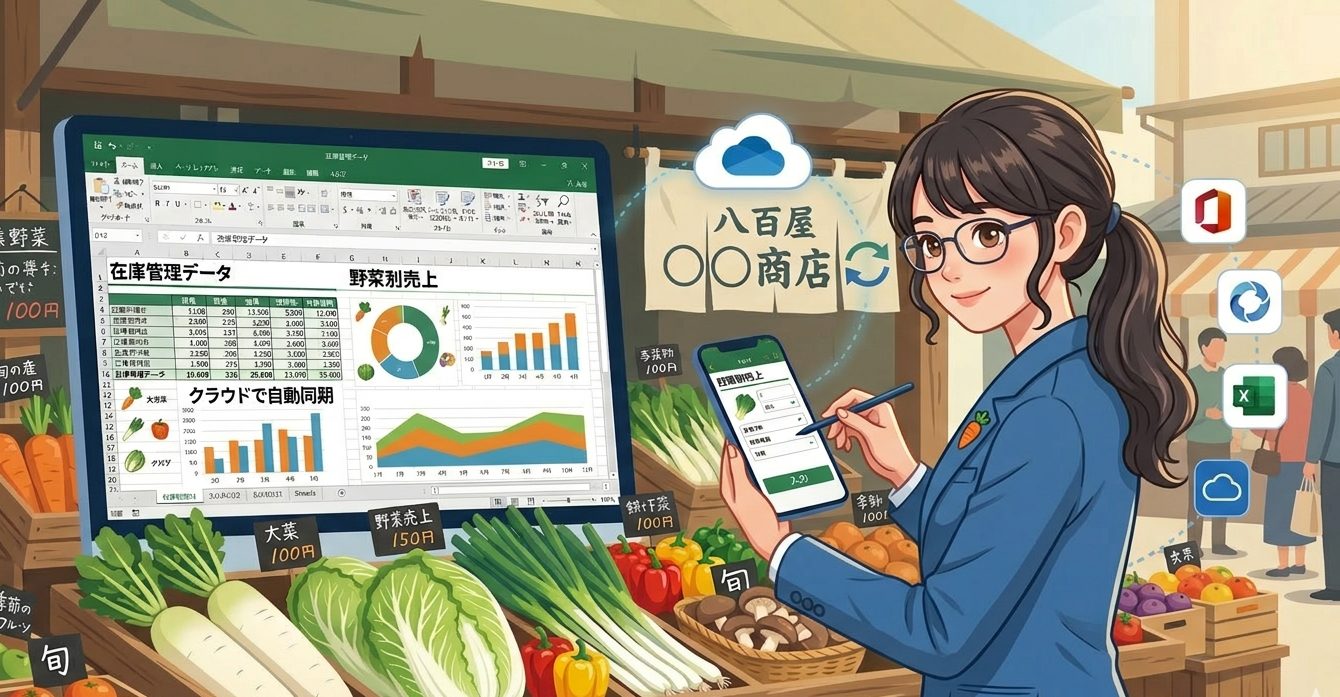
Excelをスマホと同期して入力したい方へ。
野菜売り場で、こんな作業していませんか?
・紙にメモ
・あとでパソコン入力
・さらにグラフ作成
正直、大変ですよね。
私もずっとこのやり方でしたが、
「もっとラクにする方法ないかな?」
と考えていました。
そこで思いついたのが👇
👉 Excelをスマホと同期して、現場で入力するだけ
パソコンでシートを作成し、
スマホのExcelアプリで入力。
すると…
👉 パソコンにはすでにデータが反映!
つまり、
これに変えてから、とにかく無駄な作業が減りラクになりました。
メリット
✔ スマホだけで完結(無料)
✔ 入力ミスがほぼゼロ
✔ 事務所に戻らなくていい
✔ 作業時間が大幅短縮
✔ 棚卸し(在庫管理)にも使える
スマホでの手入力って地味にストレスですよね。
なぜ、小さな画面の携帯で入力がそんなに楽になったのか。 それは、Excelのドロップダウンリスト(プルダウンリスト)を活用したからです。
そこで👇
・野菜名 → 選択式
・個数 → 選択式
にしたことで、👉 タップだけ
後は、自動でパソコンに反映されているので入力なしで完了です。
応用:棚卸しやタブレットでも使えます
この方法は、見切り・廃棄管理だけでなく
棚卸し(在庫チェック)にも活用できます。
スマホでその場入力 → そのままデータ化できるので、
👉 紙にメモする必要がなくなります。
また、Microsoft Excelは
タブレット(iPadなど)でも利用できます。
※スマホは無料で使用可能
※iPadは画面サイズによっては有料になる場合があります
Excelをスマホと同期してPCに自動反映する方法
① OneDriveに保存
② Microsoft Excelアプリで開く
ここからは、細かく解説します。
1.パソコンのファイルを「OneDrive」に保存する
❶シートが完成したら、「ファイル」タブをクリック
※この表は、Excelの「テーブル機能」を使っています。入力するだけで自動反映されるので便利です。

❶名前を付けて保存を選び、
➋参照をクリックして保存場所を広げます。」

❹左側のOneDriveを選び、
➎分かりやすいファイル名をつけて
➏保存すればOK!」
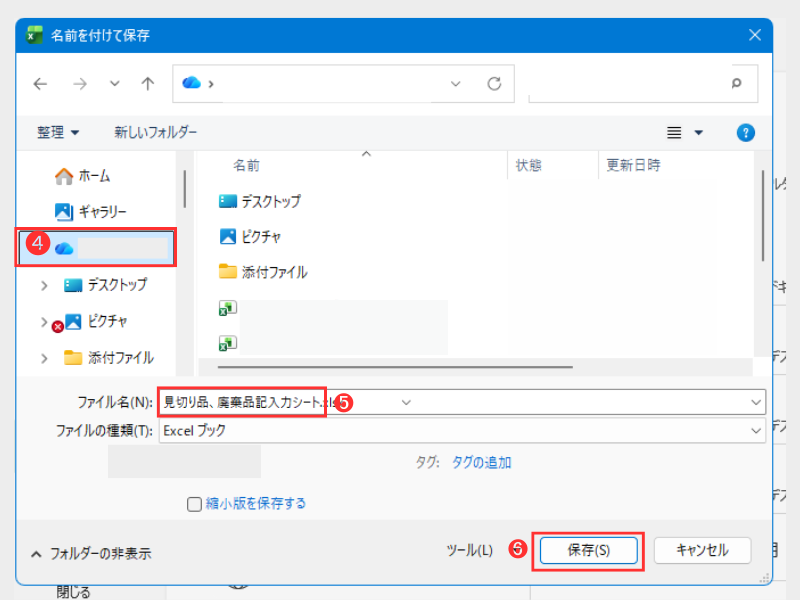
「OneDrive」に保存されました
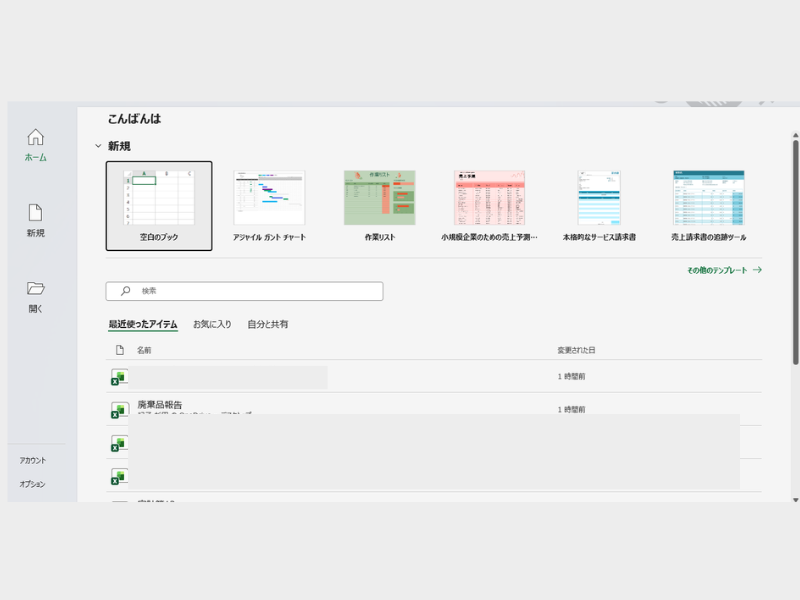
これでクラウド保存完了です
Excelアプリをダウンロードする方法
スマホにMicrosoft Excelアプリを入れていきます。
❶ スマホで「App Store」または「Google Play」を開く
❷ 検索欄に「Excel」と入力
❸ 「Microsoft Excel」を選択
❹ 「インストール」をタップ
👉 これでアプリのダウンロードは完了です
※無料で使えます(Microsoftアカウントが必要です)
パソコンのExcelでリンクをコピーする方法
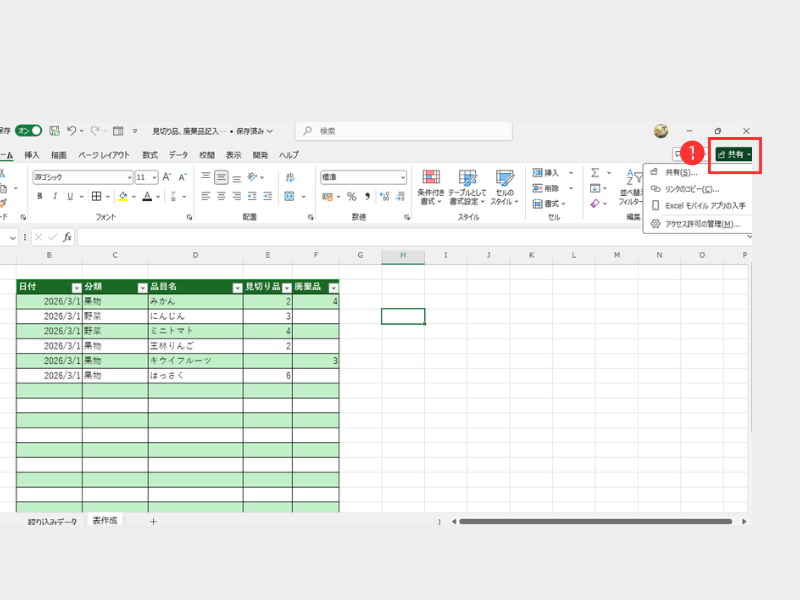
❶画面右側の「共有」をクリック
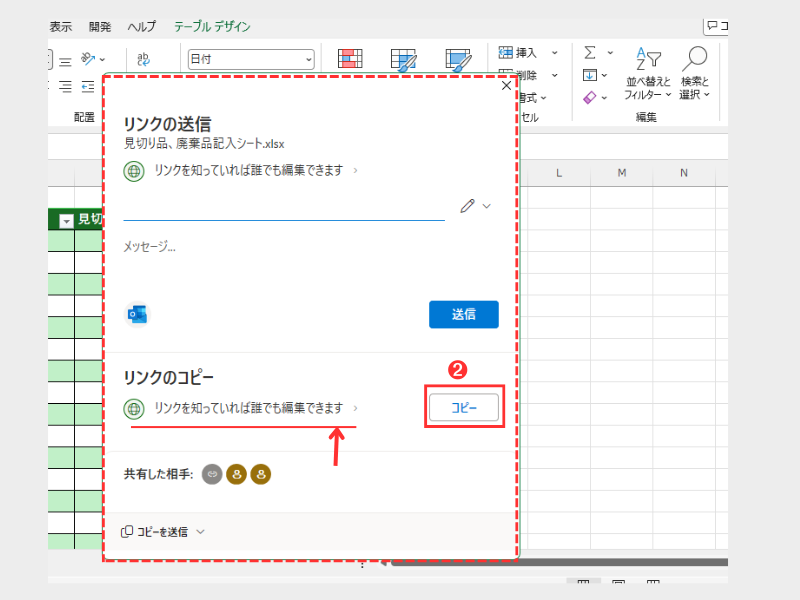
➋「OK」をクリック
❸「コピー」をクリック
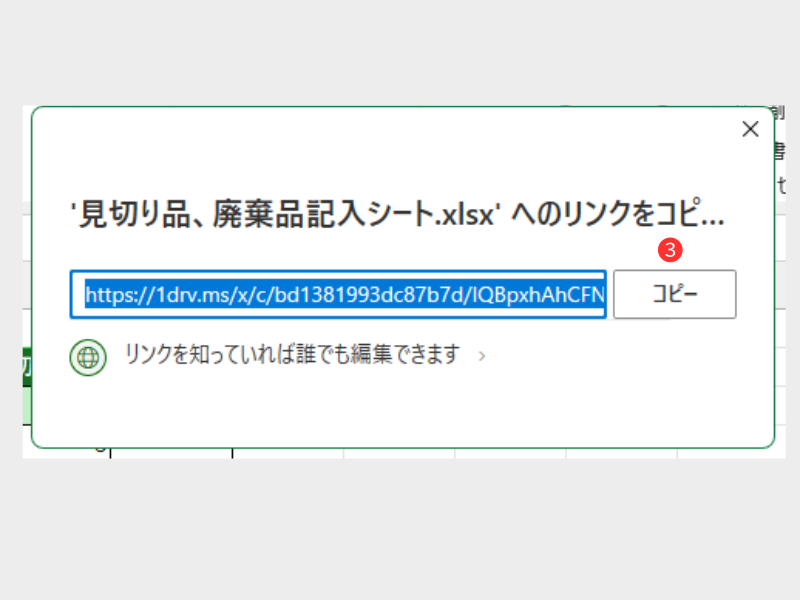
これでコピーは完了です
共有リンクを作る
パソコンからGメールを送信します
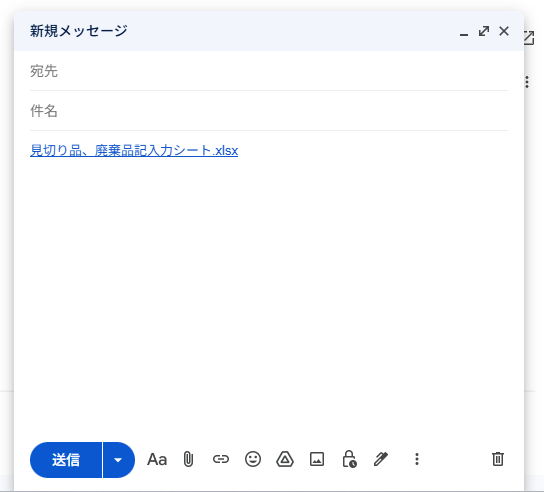
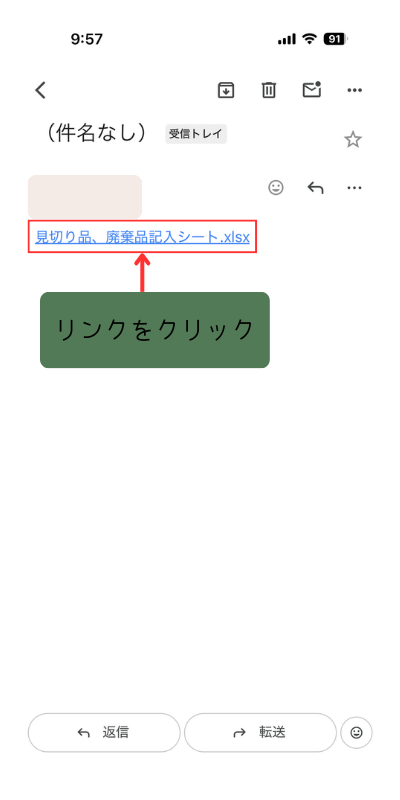
スマホで開く
1.Gメールを開きます

2.リンクをクリック
3.Excelアプリに移動します
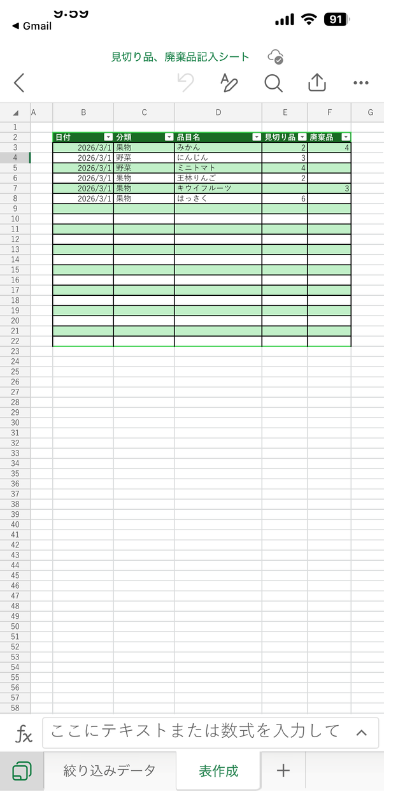
これで共有は完了です
まとめ
スマホで入力したデータはすでにパソコンに反映されているので、事務所に戻って入力し直す必要はありません。あとはパソコンを開いて、データの確認や分析をするだけです。
最初は設定に少し戸惑うかもしれませんが、一度つなげてしまえば明日からの作業が劇的に変わります。
ここで一つアドバイスです。 スマホアプリは入力には便利ですが、細かい設定(数式やリストの作成など)まではできません。そのため、あらかじめパソコン上でしっかりとシートを作り込んでおくのがポイントです。
品目や品番が多くなると、通常のドロップダウンリスト(プルダウン)から探すのも大変になりますが、「連動プルダウン」を作成すれば、さらに探しやすくなります。
今回は、私が現場で実際に便利に使っている「基本の同期機能」をご紹介しました。この「連動プルダウン」の具体的な作り込みについては、次回の記事で詳しく解説しますね。
この方法が、皆さんの現場作業の効率化に繋がると嬉しいです!
コメント