
スポンサーリンク
はじめに
Excelで野菜の管理表を作っていると、
にんじんが
「にんじん」「人参」
と、2種類に分かれてしまうことがあります。
、さらに、すべてのデータを入力したあとに「あっ!全部間違えてた…💦」
打ち直さなきゃいけないの~!「大丈夫!そんなときは、
Excelの【置換】を使えば、
まとめて別のデータに置き換えられるよ!」


そこで今回は、
「にんじん」の表記を1つに統一するために、
Excelの「置換」機能を使って、一括修正する方法をご紹介いたします。
操作はとても簡単です。野菜名の表記を統一しておかないと、
集計や抽出、ピボットテーブルで
正しい数字が出なくなるからです。
🤔 にんじんが2種類になってる…
他にも、こんな表記の違いはよくあります。
・「りんご」⇔「リンゴ」
・「じゃがいも」⇔「ジャガイモ」
・「とまと」⇔「トマト」
記入する人が違えば、
こうなるのは珍しくありません。
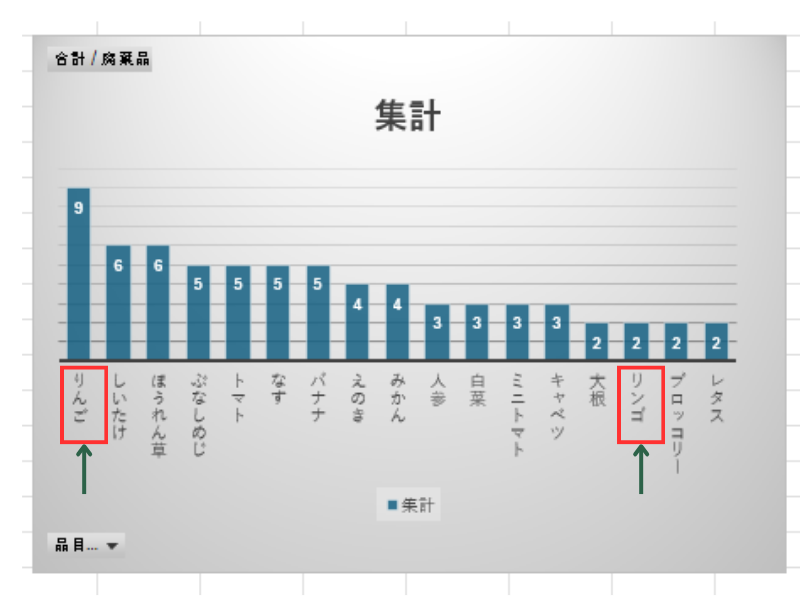
私も、廃棄品グラフを作成する際に
ピボットテーブルを使って集計したところ、
「リンゴの数、少ない??あれっ!」
と違和感を覚えました。
表をよく見てみると、
「リンゴ」と「りんご」が
別のデータとして分かれていたのです。
「Excelは人間と違って、『にんじん』と『人参』をまったく別の野菜として数えてしまいます。これでは、本当は10ケース仕入れたのに、データ上では5ケースずつに分かれてしまい、正確な利益が計算できなくなってしまいます。」
間違えて入力されたデータがたくさんあると、
1つずつ書き換えるのは大変ですよね。
そんなときに便利なのが、Excelの「置換」機能です。
置換を使えば、
- 間違って入力された文字
- 表記がバラバラな野菜名を、まとめて一気に修正できます。
1件ずつ書き換える必要がなく便利な機能です。
スポンサーリンク
Excelで野菜名を統一する|置換の使い方
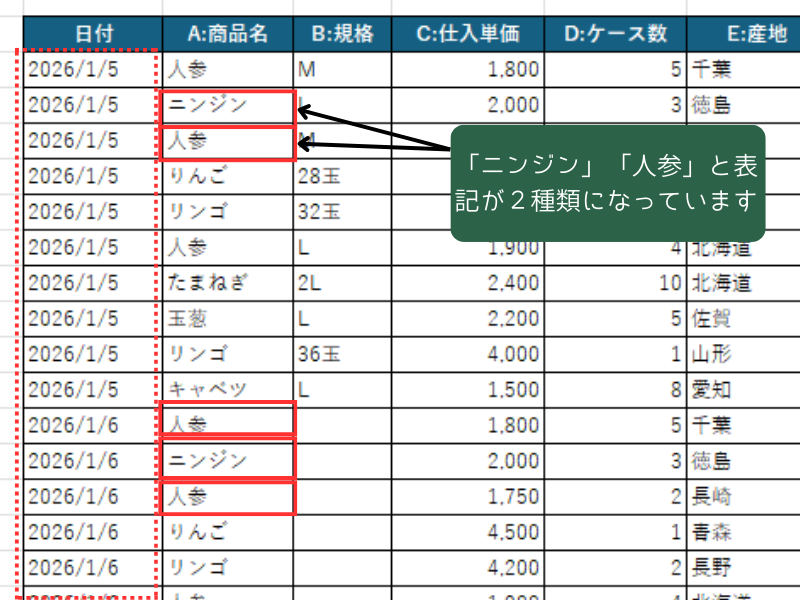
こちらの表では、「ニンジン」と「人参」の表記が異なっています。
この文字を、漢字の「人参」に変更していきます。
では、これから文字を「置換」していきましょう!
※ 置換を始める前に(A1など)をクリックしてから操作すると、置換漏れを防げます。
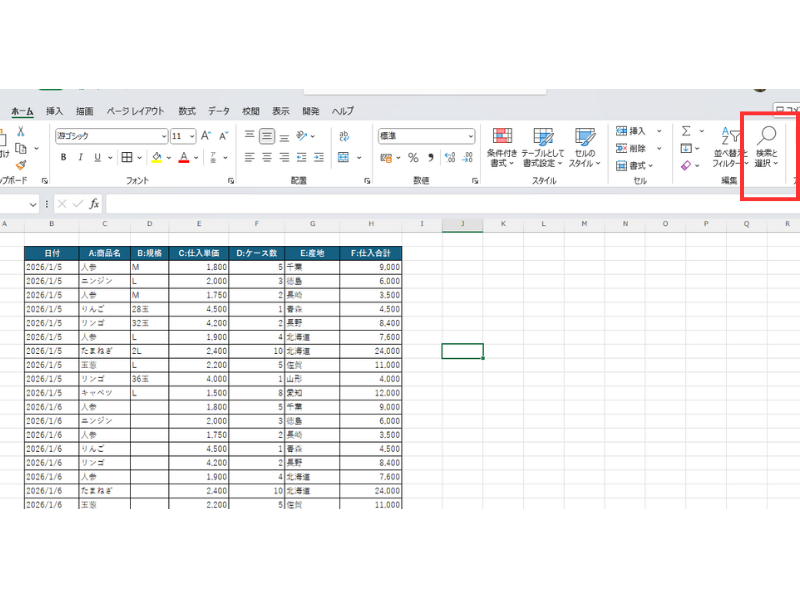
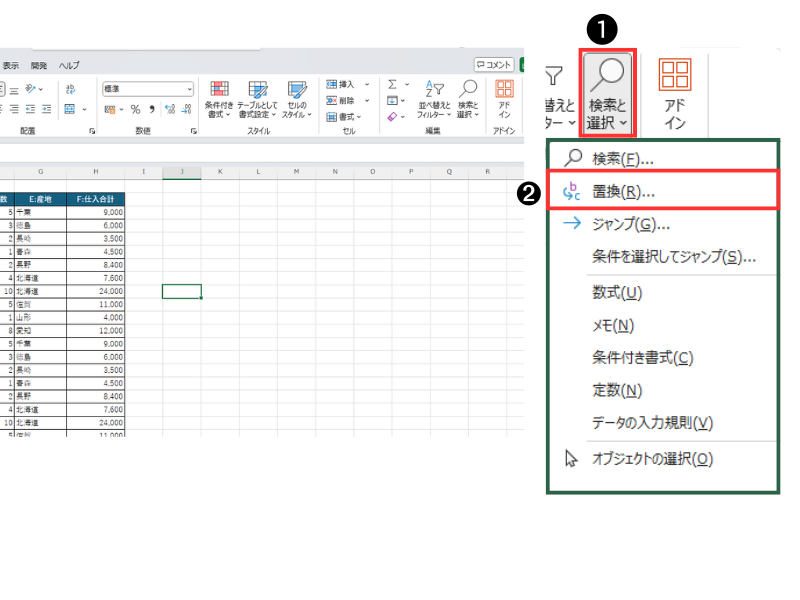
❶ Excelのホームタブのある「検索と選択」をクリック
➋ 「置換」をクリック
「検索と置換」のダイアログボックスが表示されます
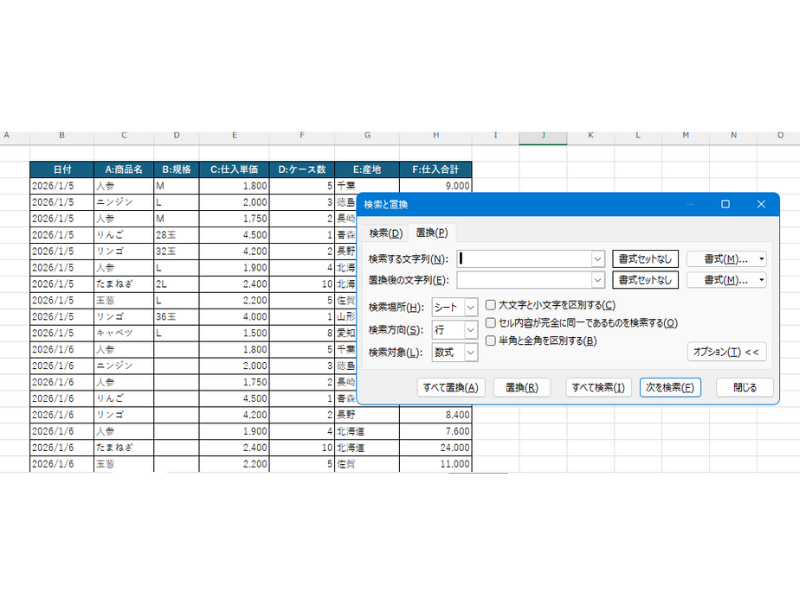
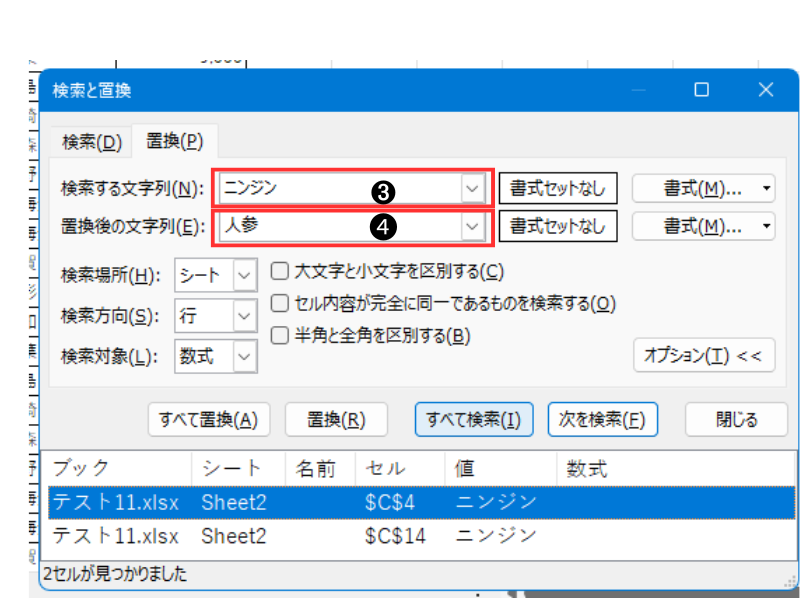
➌ 「検索される文字列」にカタカナの「ニンジン」
❹ 「置換後の文字列」に漢字の「人参」を指定します
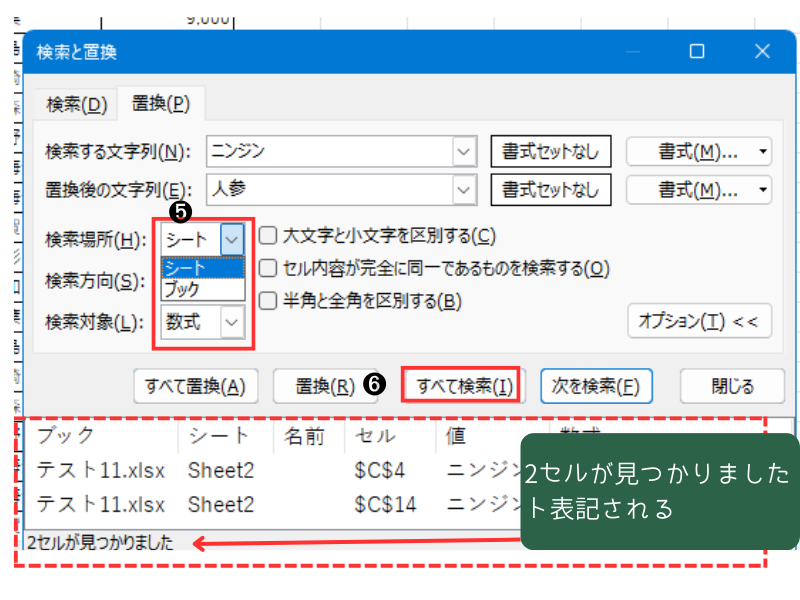
➎ 「検索場所」には、この表のワークシート内と、このブック全体かを選択します
今回は、「シート」に選択します
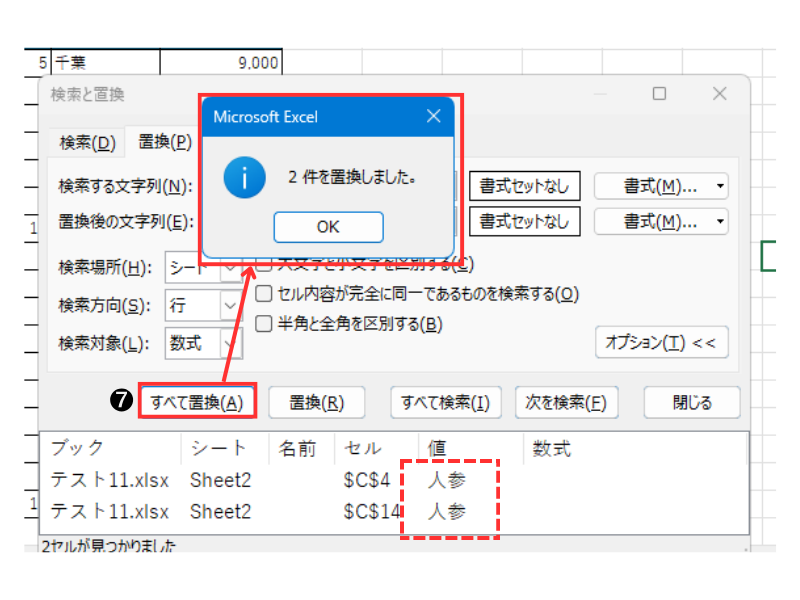
➏ 「すべて検索」をクリックすると、「2セル見つかりました」と表記されます
➐ 「すべて置換」をクリックすると「2件を置換しました」と表示されます
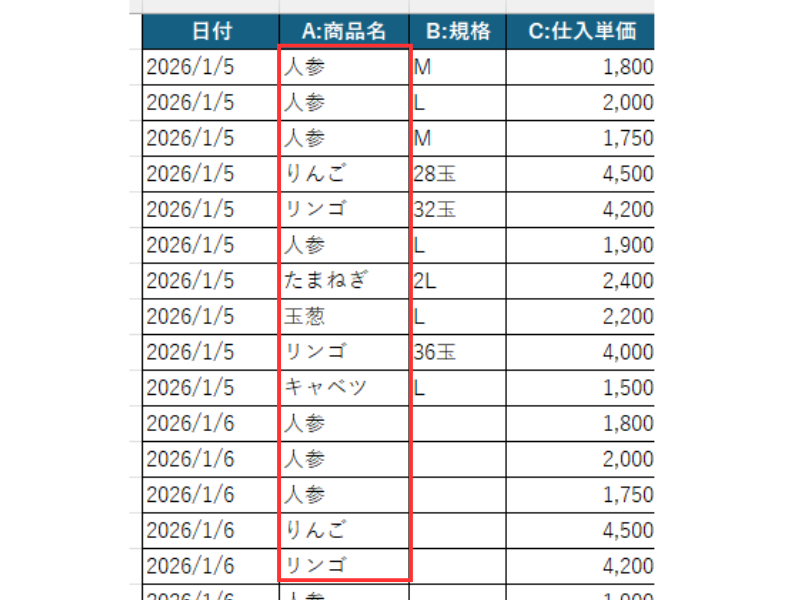
すべて「ニンジン」が「人参」に変わりました。
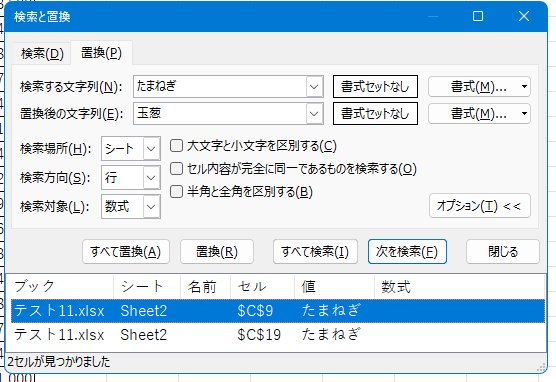
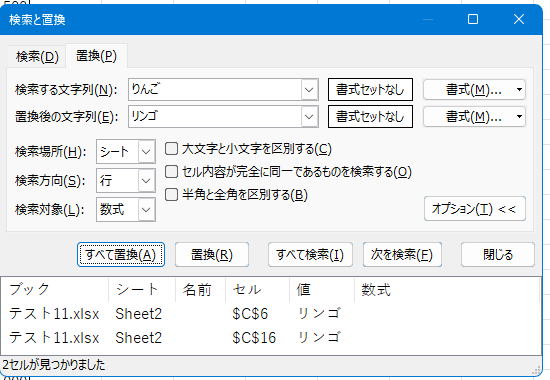
「たまねぎ」⇒「玉葱」 「りんご」⇒「リンゴ」も文字を変換し統一します
単位や数量の表記も、野菜名や産地と同じように揺れが出やすい項目です。
例えば「1箱」と「1cs」、「個」と「コ」、「kg」と「キログラム」など、同じ意味でも入力する人によって違う表記になってしまいます。
このまま集計や在庫管理をすると、数量が正しく合計されなかったり、ピボットテーブルで正確な数値が出なかったりします。
そこで、Excelの「置換」機能を使えば、こうした表記の揺れも 一度にまとめて統一 することが可能です。
表記を統一しておけば、在庫管理や廃棄集計、発注管理などの作業がぐっとラクになります。
単位や数量の表記揺れ
| 「kg」 | 「キログラム」 |
| 「g」 | 「グラム」 |
| 「1箱」 | 「1cs」 |
| 「個」 | 「コ」 |
| 「パック」 | 「pk」 |
上記の内容を参考にしてください。
まとめ
Excelで野菜名や産地、単位などの表記揺れを統一しておくと、集計やピボットテーブルで正しい数字を出すことができます。
「置換」機能を使えば、複数のセルにある間違いやバラバラの表記も、一度にまとめて修正可能です。
今回の手順を覚えておけば、にんじんやりんご、たまねぎなどの日々のデータ管理や、在庫管理、廃棄集計、発注作業も ぐっと時短になりますね。
スポンサーリンク
コメント