
目次
はじめに
POPだけでは伝えきれないときに
QRコードで、もう一歩先まで
「これ、どうやって食べるの?」
「どんな農家さんが作ってるの?」
売り場で毎日受けるそんな質問に、すべてPOPで答えようとすると、
文字だらけになってしまいますよね。
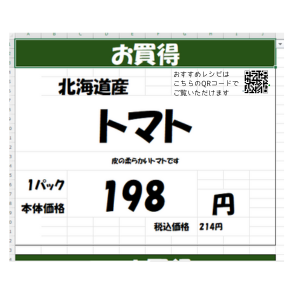
そこで役立つのが QRコード です。
お客さまがスマホで読み取るだけで、おすすめレシピや農家さんの想いに一瞬でアクセス。
POPを作り直したり、印刷し直したりする手間も減らせる ので、
売り場をスッキリさせつつ、情報の満足度をグッと高めることができます。
ステップ1:QRコードの中身(URL)を作ろう
「QRコードの中身になるページ」を準備します。以下の3つが手軽でおすすめです。
| noteを使う | スマホから簡単に記事が書け、見た目もきれいです。公開すると自動でURLが発行されます。 |
| Googleドキュメントを使う | お手持ちのGoogleアカウントでレシピを書くだけ。「共有」設定を「リンクを知っている全員」にするのを忘れずに。 |
| ブログのURLを使う | すでにブログを運営されている方は、その記事のURLをそのまま使えます。 |
QRコードを作る方法
Google Chrome(ブラウザ)の標準機能を使えば、
追加登録も不要で、安心してQRコードを作成できます。
パソコンで作る手順
- QRコードにしたいページをGoogle Chromeで開く。
- 画面の何もないところで右クリック。
- 「このページのQRコードを作成」**を選択。
- 表示されたQRコードを「ダウンロード」して保存!
スマホで作る手順
- Google Chromeアプリでページを開く。
- アドレスバー(URLのところ)の**「共有アイコン」**をタップ。
- メニューから**「QRコードを作成」**を選択して保存!
普段使っているGoogle Chromeで、
誰でも簡単にQRコードを作ることができます。
まとめ
QRコードを使えば、POPにすべてを書かなくても、
必要な情報をきちんと伝えることができます。
まずは一つの野菜から。 「自分も、お客さまも、安心して使える方法」で、ぜひ売り場をもっと楽しくしてみてくださいね。
コメント