

受け渡しミスを防ぐ!色分けで一目でわかる注文確認表(Excel)
忙しい現場で「受け渡しミス」が起こりやすい…
そんな悩みを解決するために、色で日数を管理できる注文確認表をExcelで作りました!ドロップダウンリストで簡単入力、条件付き書式で色分けされるので、
「いつ渡す?」「誰が受け取る?」がパッと見てわかるようになります。以前、注文の受取日をうっかり忘れて、お客様にご迷惑をおかけしたことがありました。
それを防ぐために、今回、ご紹介する条件付き書式を活用することで、同じミスを防ぐことができます。
スポンサーリンク
※この記事で紹介している
「色分けで一目でわかる注文確認表(Excel)」は、
無料テンプレートとしてダウンロードできます。実際のテンプレートを使いながら、
この記事の設定方法を一緒に確認するのがおすすめです。
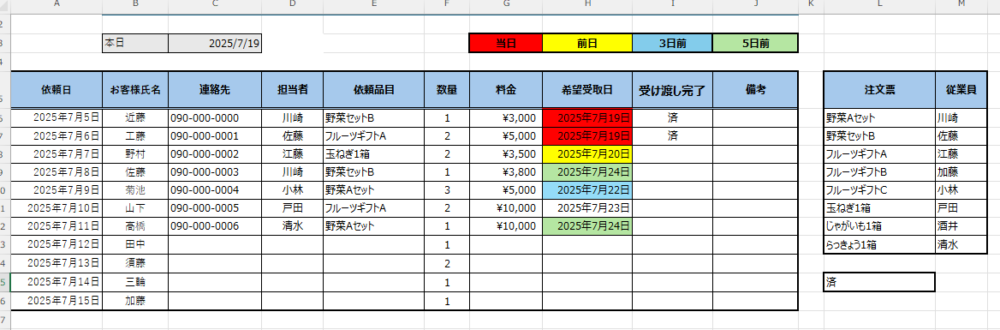
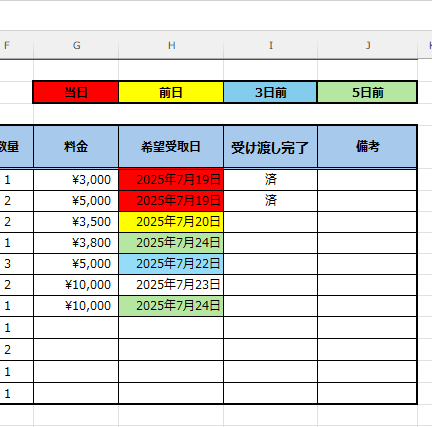
注文受け渡し確認表.色分けで受け渡し時期が一目でわかる
- 当日:赤
- 前日:黄色
- 3日前:青色
- 5日前:緑色
条件付き書式で、自動的に色分けされるため、スケジュール管理がグッと楽になります
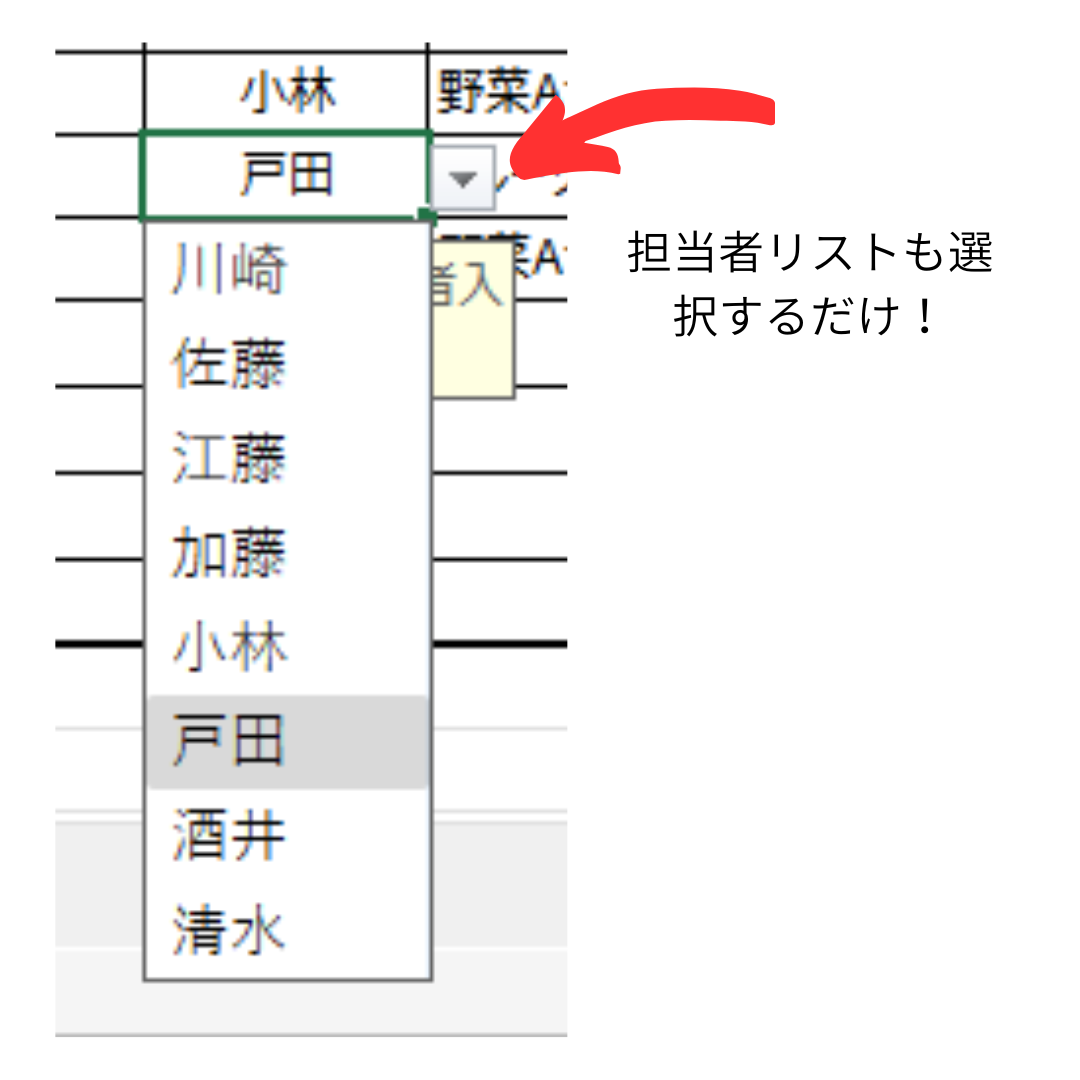
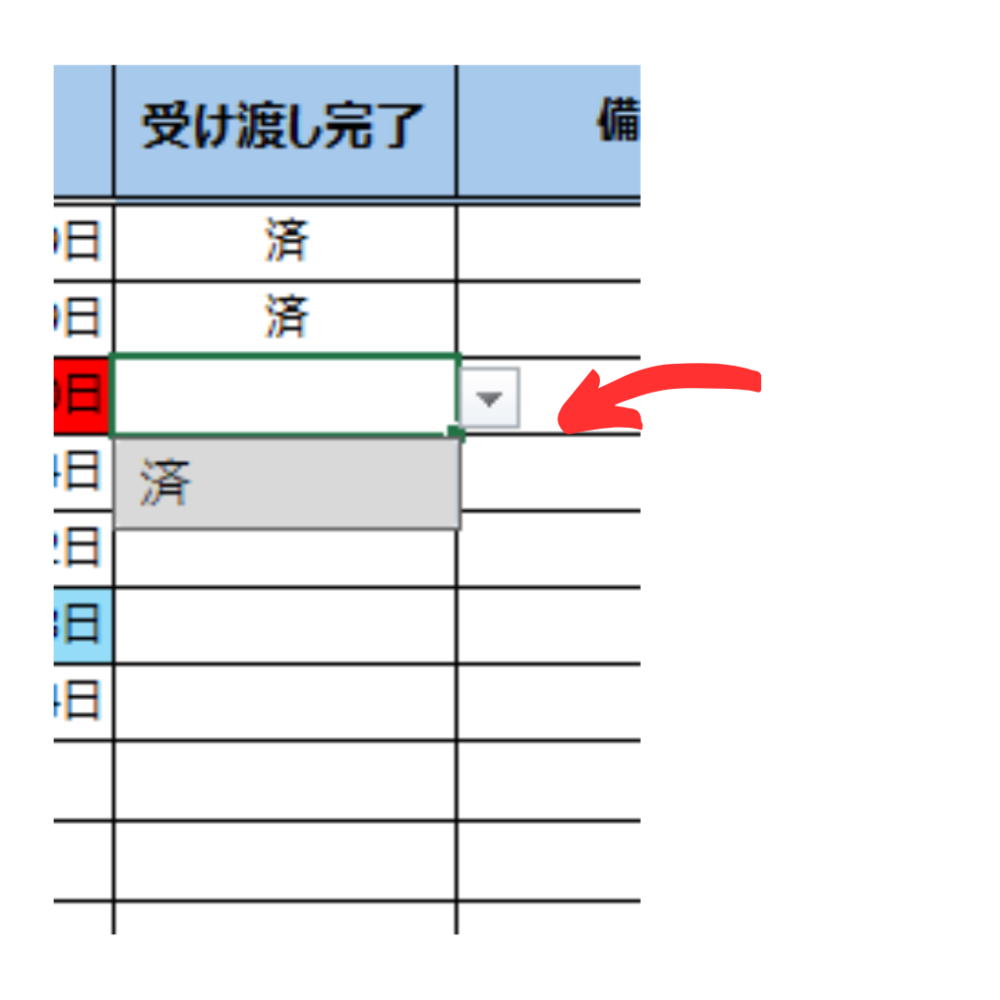
ドロップダウンで入力ミス防止
- 「注文者」「受け取り担当」「注文内容」「受け取り済」などをドロップダウンリストから選べてクリックするだけ!誰でも簡単に入力できるように工夫しています。

スポンサーリンク
設定方法
「当日」「前日」「3日前」「5日前」の色分けや、「TODAY関数」「条件付き書式」「ドロップダウンリスト」の設定も、目的別に動画を分けて解説します
TODAY関数解説
TODAY関数設定
関数の挿入ボタンを使って簡単設定
➊条件付き書式設定方法
📅受け渡し日を色でパッと確認!
条件付き書式を使って、当日が赤、前日が黄色に色を付ける
➋条件付き書式設定方法
数式は半角英数字で入力してください
📅 3日前:=H6=$C$3+3
📅 5日前:=H6=$C$3+5
➊ドロップダウンリスト設定方法
➋ドロップダウンリスト設定方法
まとめ
**受け渡しミスを防ぐ注文確認表(Excel)**は、
忙しい八百屋・青果店の現場で起こりがちな
「うっかり忘れ」「見落とし」を防ぐための仕組みです。
- 📅 TODAY関数 × 条件付き書式で
当日・前日・数日前を自動で色分け - ⬇️ ドロップダウンリストで入力ミスを防止
- 👀 色を見るだけで「いつ渡す注文か」が一目でわかる
実際に現場での失敗経験から作った表なので、
「忙しくても誰でも使える」ことを重視しています。
無料テンプレートを使えば、
この記事で紹介した設定をすぐに試すことができます。
受け渡しミスを減らしたい
注文管理をもっと楽にしたい
そんな方は、ぜひテンプレートを活用してみてください。
コメント
コメント一覧 (1件)
できました